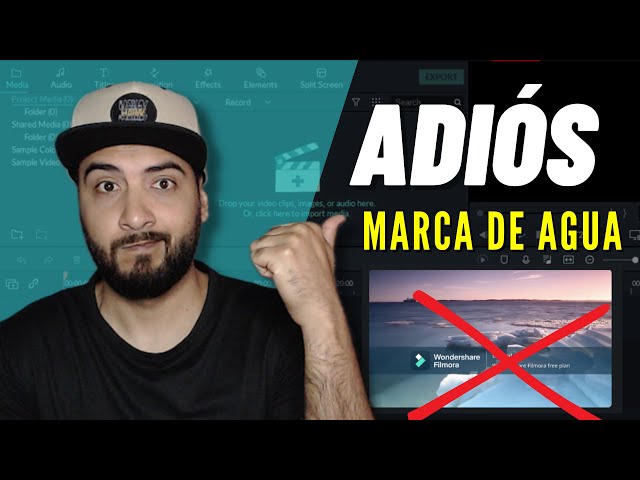
¿Cuál es el mejor programa para quitar marcas de agua?
Las marcas de agua son esos molestos logos o textos que aparecen en las imágenes para proteger los derechos de autor. Aunque son útiles para los creadores de contenido, a veces pueden arruinar una foto. En este artículo, exploraremos los mejores programas y herramientas para quitar marcas de agua, además de compartir algunos consejos y trucos que te ayudarán a mejorar tus habilidades de edición. Así que prepárate, ¡porque vamos a sumergirnos en el fascinante mundo de la edición de imágenes!
¿Qué es una marca de agua?
Las marcas de agua son elementos gráficos que se colocan en imágenes para indicar su propiedad. Pueden ser textos, logotipos o cualquier otro gráfico que ayude a identificar al creador. Su propósito principal es proteger los derechos de autor y prevenir el uso no autorizado de imágenes.
Tipos de marcas de agua
- Transparente: A menudo son semi-transparentes, de modo que no tapen el contenido principal de la imagen.
- Texto: El nombre del autor o una breve frase que indique que la imagen está protegida.
- Gráfico: Un logotipo u otro símbolo gráfico que representa a una marca o compañía.
¿Por qué quitar marcas de agua?
Quitar marcas de agua es un tema controvertido. Para algunos, puede parecer una forma de plagio o falta de respeto hacia el creador original. Sin embargo, hay situaciones en las que hacerlo es completamente legítimo, como cuando:
- Compraste una imagen y no se eliminó la marca de agua.
- Recuperas una imagen propia donde la marca de agua se aplicó por error.
- Utilizas imágenes para fines educativos en entornos que permiten tales usos bajo ciertas condiciones.
La delgada línea ética
Antes de quitar una marca de agua, asegúrate de ser consciente de las implicaciones legales y éticas. Siempre es mejor optar por crear contenido original o asegurarte de tener los derechos adecuados para usar una imagen.
Herramientas y programas más recomendados para quitar marcas de agua
Aquí tienes una lista de programas y herramientas que te ayudarán a eliminar marcas de agua de tus imágenes:
| Programa/T herramienta | Sistema Operativo | Precio | Facilidad de Uso | Enlace |
|---|---|---|---|---|
| Photoshop | Windows, macOS | $20.99/mes | Avanzado | Photoshop |
| GIMP | Windows, macOS, Linux | Gratis | Intermedio | GIMP |
| Inpaint | Online | Desde $19.99 | Fácil | Inpaint |
| Hitpaw Watermark Remover | Windows, macOS | Desde $19.95 | Muy fácil | Hitpaw |
| PhotoDirector | Windows, macOS | Desde $39.99 | Fácil | PhotoDirector |
1. Photoshop
Adobe Photoshop es probablemente el programa más conocido y utilizado para la edición de imágenes. Su herramienta de clonado y el uso de Content-Aware Fill te permiten eliminar prácticamente cualquier marca de agua. No obstante, su curva de aprendizaje puede ser un poco elevada para los principiantes.
2. GIMP
GIMP es una alternativa gratuita a Photoshop. Aunque no tiene exactamente las mismas funciones, su herramienta de clonado puede ser muy efectiva para eliminar marcas de agua. Es recomendado para quienes buscan una solución económica pero con buena funcionalidad.
3. Inpaint
Inpaint es una herramienta online que permite eliminar marcas de agua con facilidad. Solo tienes que subir tu imagen y utilizar la herramienta de selección para marcar la marca de agua. Aunque la versión gratis tiene limitaciones, es perfecta para un uso ocasional.
4. Hitpaw Watermark Remover
Esta herramienta es ideal para usuarios que no tienen experiencia en edición de imágenes. Con un par de clics, deberías ser capaz de eliminar marcas de agua de una forma rápida y eficaz. Además, tienen una versión gratis para probar su funcionalidad.
5. PhotoDirector
PhotoDirector combina una interfaz amigable con funciones avanzadas de edición. Su herramienta de clonado y curación puede ayudarte a eliminar marcas de agua con facilidad. Si estás dispuesto a invertir un poco, puede ser una gran apuesta.
Paso a paso: ¿Cómo quitar marcas de agua usando Photoshop?
Si decides utilizar Photoshop, aquí tienes una guía rápida:
- Abre la imagen en Photoshop.
- Selecciona la herramienta de clonado (suele tener un ícono de sello).
- Ajusta el tamaño del pincel según necesites.
- Mantén la tecla Alt y haz clic en un área cercana a la marca de agua.
- Pinta sobre la marca de agua y ajusta según sea necesario.
- Guarda tu imagen.
Consejos y trucos para obtener mejores resultados
- Elige bien el área de origen: Asegúrate de seleccionar una zona que tenga el mismo color y textura que la marca de agua que estás quitando.
- Utiliza múltiples capas: Trabajar en capas te permitirá realizar ajustes sin perder el trabajo anterior.
- Usa el zoom: Aumentar el zoom te permitirá ser más preciso al eliminar la marca de agua.
Preguntas Frecuentes (FAQs)
¿Es legal quitar marcas de agua de una imagen?
Esto depende de la situación. Si no tienes permiso, quitar una marca de agua puede ser una violación a los derechos de autor. Siempre es mejor obtener la autorización del creador original.
¿Puedo usar herramientas en línea y ser seguro?
No todas las herramientas en línea son seguras. Asegúrate de usar plataformas bien reconocidas y verifica las opiniones de otros usuarios para evitar malware.
¿Existen aplicaciones para dispositivos móviles?
¡Sí! Hay aplicaciones como TouchRetouch o PhotoDirector que te permiten quitar marcas de agua directamente desde tu teléfono móvil.
¿Cuánto cuesta Photoshop?
Adobe Photoshop tiene varios planes de suscripción, comenzando desde $20.99 al mes, pero también hay versiones de prueba que puedes utilizar antes de comprometerte.
Conclusión
Eliminar marcas de agua puede ser un recurso útil y necesario en ciertas situaciones, pero siempre debe hacerse en un marco legal y ético. Existen múltiples herramientas y programas a tu disposición, desde aplicaciones gratuitas hasta softwares de pago como Photoshop. Asegúrate de practicar y emplear las técnicas adecuadas para conseguir resultados óptimos. ¡Y recuerda, siempre valora la creatividad y el trabajo original de los demás!
Si te ha gustado este artículo y quieres más consejos sobre edición de imágenes, no dudes en explorar enlaces relacionados aquí o visitarnos de nuevo. ¡La edición divertida y creativa está al alcance de tu mano!