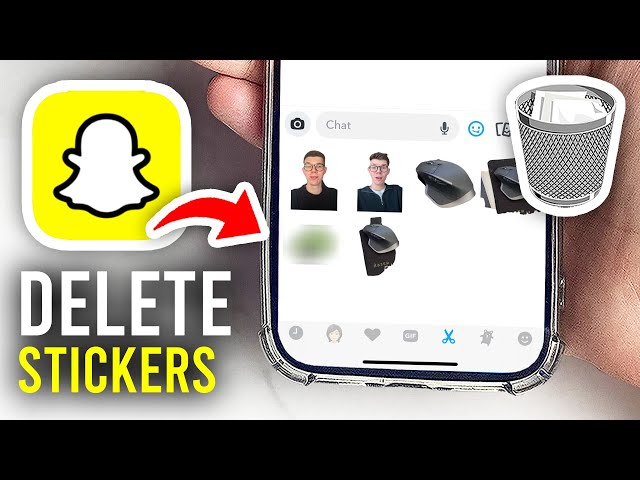
¿Cómo eliminar stickers de Snapchat?
Snapchat se ha convertido en una de las plataformas de redes sociales más populares entre los jóvenes y, a veces, el uso de stickers puede ser tanto divertido como un poco molesto. ¿Te has encontrado con esos stickers que ya no quieres en tus snaps? ¡No te preocupes! En este artículo, te mostraremos cómo eliminar stickers de Snapchat de manera rápida y sencilla. Prepárate para dominar el arte de crear snaps perfectos sin aquellos stickers no deseados.
¿Qué son los stickers en Snapchat?
Los stickers son pequeños gráficos que los usuarios pueden agregar a sus snaps para hacerlos más interesantes y expresivos. Pueden ser emojis, imágenes, o incluso gifs animados. A menudo, los stickers pueden añadir un toque personal a tu contenido, pero también pueden volverse un poco abrumadores si se utilizan en exceso.
Tipos de stickers en Snapchat
Antes de pasar a la acción, es importante entender los diferentes tipos de stickers que puedes encontrar en Snapchat:
1. Stickers de emoji
Son los más comunes y representan emociones, objetos o acciones.
2. Stickers de ubicación
Estos stickers ayudan a mostrar tu ubicación actual y son útiles para compartir dónde te encuentras.
3. Stickers personalizados
Puedes crear tus propios stickers utilizando tus fotos o imágenes.
4. Stickers de momentos
Estos stickers son específicos para eventos, como cumpleaños o festividades.
¿Por qué eliminar stickers de Snapchat?
Un sticker puede ser divertido en el momento, pero puede que no encaje con el tono de tu snap más adelante. Aquí van algunas razones por las que podrías querer eliminar stickers de Snapchat:
- Demasiado cargado: A veces menos es más.
- No encaja con el contenido: El sticker puede no ser relevante para la foto o el video que compartes.
- Para mejorar la estética: Al eliminar stickers innecesarios, logras un look más limpio y atractivo.
Pasos para eliminar stickers de Snapchat
Ahora que sabes qué son y por qué podrías querer eliminar overlays en tus snaps, ¡vamos al grano! Aquí te explicamos cómo eliminar stickers de Snapchat de forma eficiente.
Paso 1: Abre la aplicación de Snapchat
¡Comienza abriendo Snapchat en tu dispositivo móvil! Busca esa amigable aplicación amarilla con un fantasmín blanco.
Paso 2: Selecciona tu snap
Dirígete a la sección de "Memorias" o "Crear un nuevo snap". Selecciona la foto o video al que le deseas quitar el sticker.
Paso 3: Editar el snap
Haz clic en la opción de editar, la cual se representa con un lápiz o un ícono que suele estar en la parte superior derecha.
Paso 4: Localiza el sticker
Navega a través de tu snap hasta que encuentres el sticker que deseas eliminar.
Tabla de materiales para eliminar stickers en Snapchat
| Material | Función |
|---|---|
| Smartphone | Para acceder a Snapchat |
| Aplicación de Snapchat | Para editar y eliminar stickers |
| Conexión a Internet | Para cargar la plataforma correctamente |
Paso 5: Eliminar el sticker
Mantén presionado el sticker hasta que aparezca la opción "Eliminar" en el menú. Toca "Eliminar" y ¡listo! ¡Dile adiós al sticker!
Recuerda: Insta a tu creatividad
A veces, la eliminación de stickers puede abrir paso a nuevas ideas. Experimenta sin miedo con otros elementos disponibles en Snapchat.
Otras maneras de gestionar tus stickers en Snapchat
No solo se trata de eliminarlos; también puedes organizarlos y gestionar cómo aparecen en tus snaps.
Administrar tu colección de stickers
- Crear Stickers Personalizados: Si deseas algo más original, puedes crear stickers personalizados usando imágenes desde tu galería.
- Tamaño y Rotación: Los stickers pueden ser ajustados en tamaño y rotación, por lo que también puedes jugar con ellos antes de decidir eliminar.
Accesibilidad de stickers
¿Sabías que Snapchat también ofrece stickers en la bandeja de mensajes? Estas opciones pueden ser enviadas directamente a tus amigos sin incrustarlas en los snaps, lo que te permite ser más selectivo sobre donde los usas.
Preguntas frecuentes (FAQs)
1. ¿Puedo volver a agregar stickers después de eliminarlos?
Sí, siempre puedes agregar stickers nuevamente desde la biblioteca de stickers dentro de Snapchat.
2. ¿Snapchat guarda mis stickers eliminados?
No, una vez que eliminas un sticker de un snap, este desaparecerá permanentemente de ese contenido.
3. ¿Qué pasa si elimino un sticker de un snap que ya envié?
Una vez que envías un snap, no puedes eliminar o editar los stickers en esa imagen. Solo puedes hacerlo en tus memorias.
4. ¿Puedo desactivar stickers en mis snaps?
Snapchat no permite desactivar stickers por completo, pero puedes optar por no usarlos en tus propios snaps.
5. ¿Hay una manera más rápida de eliminar múltiples stickers?
Lamentablemente, no puedes eliminar múltiples stickers a la vez en Snapchat. Deberás hacerlo uno por uno.
Consejos para mejorar tus snaps
Ahora que has aprendido cómo eliminar stickers, aquí hay algunos consejos adicionales para mejorar tus snaps:
Utiliza filtros
Los filtros pueden transformar completamente un snap. Experimenta con diferentes estilos para ver cuál se ajusta mejor a tu contenido.
Aprovecha las herramientas de texto
El texto puede ser más expresivo que los stickers a veces. Usa diferentes colores, tamaños y estilos.
Studio de Snap
Aprovecha la función "Snap Studio" donde puedes combinar snaps, videos cortos con efectos y stickers de una manera creativa.
Reflexiones finales
Eliminar stickers de Snapchat es un proceso simple que puede hacer una gran diferencia en cómo se ve tu contenido. Siempre es bueno experimentar y aprender a usar todas las herramientas que Snapchat tiene para ofrecer, pero también es vital saber cuándo menos es más. Después de todo, tu snap debe reflejar tu personalidad y estilo.
Recuerda, la próxima vez que te encuentres abrumado por los stickers, sigue estos sencillos pasos y haz que tu experiencia en Snapchat sea aún más disfrutable. Si te ha gustado este artículo, no dudes en seguir aprendiendo sobre Snapchat y eleva tus habilidades en esta popular plataforma. ¡Ya no hay excusas para compartir snaps increíbles!
¿Tienes más preguntas sobre Snapchat o cualquier otra cosa? ¡Déjalas en los comentarios y estaré encantado de ayudarte!