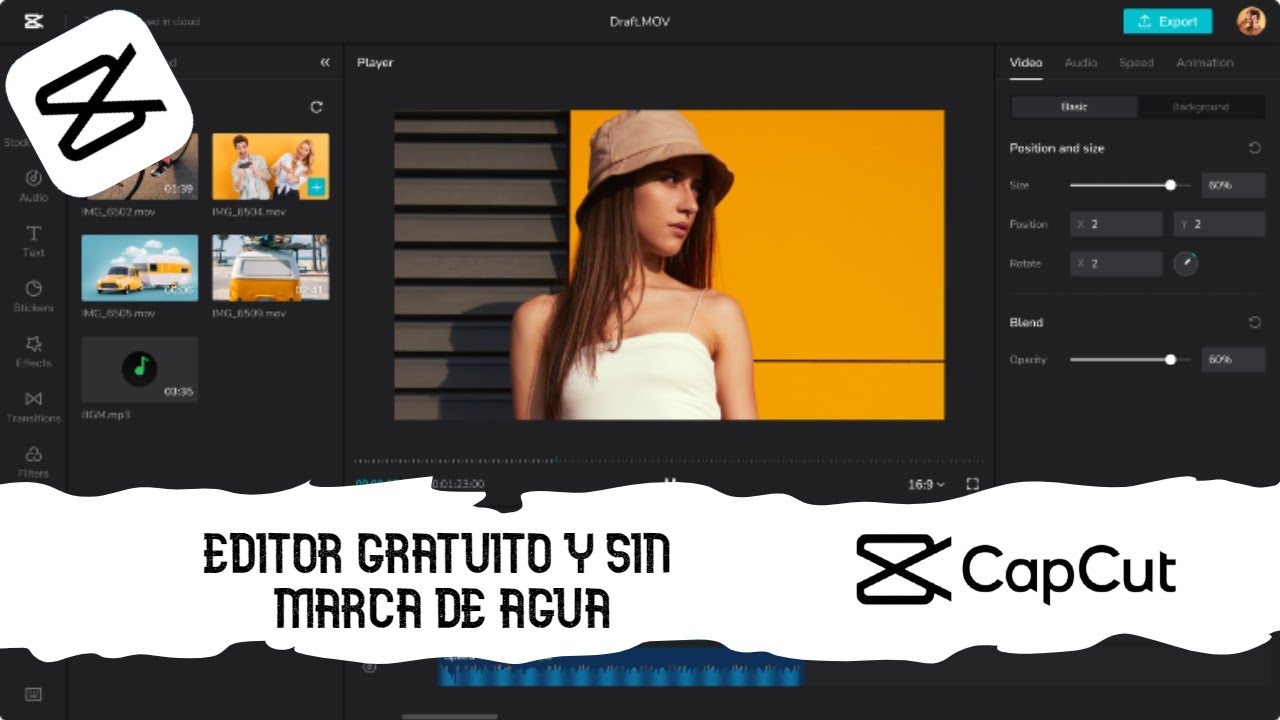
¿Puedes utilizar CapCut gratis sin marca de agua?
Si estás interesado en la edición de videos y has estado buscando aplicaciones que te ayuden a darle un toque profesional a tus creaciones, probablemente hayas oído hablar de CapCut. Esta herramienta se ha convertido en una de las favoritas entre creadores de contenido debido a su interfaz amigable y a sus potentes funciones de edición. Pero, ¿puedes realmente disfrutar de CapCut de forma gratuita y sin la molesta marca de agua? En este artículo, exploraremos a fondo el mundo de CapCut, brindándote información útil y divertida para que puedas aprovechar al máximo esta aplicación.
¿Qué es CapCut?
CapCut es una aplicación de edición de video desarrollada por ByteDance, la misma empresa detrás de TikTok. Desde su lanzamiento, ha ganado popularidad por su facilidad de uso y sus potentes herramientas, permitiendo a los usuarios crear contenido atractivo en cuestión de minutos. Tanto si eres un principiante como un editor experimentado, CapCut te proporciona todo lo que necesitas para llevar tus videos al siguiente nivel.
Características destacadas de CapCut
| Característica | Descripción |
|---|---|
| Interfaz intuitiva | Fácil de usar, incluso para principiantes. |
| Efectos y filtros | Una amplia gama de efectos especiales y filtros. |
| Edición de audio | Funciones avanzadas para editar música y sonidos. |
| Textos animados | Posibilidad de añadir textos animados y personalizados. |
¿Cuál es el costo de CapCut?
¡La buena noticia es que CapCut se puede utilizar de manera gratuita! La aplicación no requiere que pagues ninguna tarifa de suscripción ni tampoco tiene un costo oculto. Sin embargo, hay ciertas características premium que pueden estar disponibles en funciones de pago, pero son totalmente opcionales.
¿Por qué hay marcas de agua en algunas aplicaciones?
Muchos editores de video gratuitos agregan marcas de agua a los videos para promover la aplicación y limitar el uso comercial de sus herramientas sin un pago. A pesar de esto, algunos usuarios prefieren las versiones de pago para eliminar estas marcas de agua. Pero, ¿CapCut sigue este patrón?
CapCut y la marca de agua
¿CapCut tiene marca de agua?
La respuesta simple es: no, no añade automáticamente una marca de agua a tus videos. Esto lo hace una opción atractiva para muchos creadores, ya que pueden exportar su contenido sin ese estigma que a menudo acompaña a las aplicaciones gratuitas.
¿Cómo evitar marcas de agua en otras aplicaciones?
Si usas otras aplicaciones y no deseas que aparezca su marca de agua, aquí hay algunos consejos:
- Conoce tu aplicación: Algunas aplicaciones tienen configuraciones que te permiten desactivar marcas de agua si utilizas funciones específicas.
- Considera versiones de pago: Algunas aplicaciones solo removerán la marca de agua si pagas por una suscripción.
- Explora editores de video open-source: Herramientas como OpenShot o Shotcut no agregan marcas de agua, pero pueden requerir un poco más de conocimiento técnico.
Las múltiples funciones de CapCut
1. Efectos visuales
CapCut ofrece una amplia gama de efectos visuales que te permitirán dar un toque distintivo a tus videos. Desde efectos de cámara lenta hasta transiciones llamativas, ¡las posibilidades son infinitas!
2. Edición de música y sonido
¿Te gustaría añadir música de fondo o efectos de sonido? CapCut cuenta con una biblioteca de sonidos que puedes usar libremente, además de permitirte importar tus propias pistas.
3. Textos y subtítulos
La opción de añadir textos y subtítulos es impresionante. Puedes elegir entre diferentes estilos, ajustar el tamaño, el color y la animación, ¡dando vida a tus videos!
4. Cortes y recortes precisos
La edición de video puede ser frustrante, pero CapCut fue diseñado para que sea sencilla. Puedes cortar clips con facilidad, asegurando que cada segundo de tu video cuente.
Guía rápida: Cómo usar CapCut
Paso 1: Descargar e instalar
Ve a la App Store o Google Play y busca "CapCut". Descarga la aplicación e inscribirte es súper fácil.
Paso 2: Crear un nuevo proyecto
Una vez dentro, selecciona "Nuevo Proyecto" y elige los videos que deseas editar desde tu galería.
Paso 3: Comenzar a editar
Explora las funciones de edición. Añade música, efectos, textos y ajusta el brillo o el contraste. ¡Tu creatividad es el límite!
Paso 4: Exportar y compartir
Cuando estés satisfecho con tu obra maestra, selecciona “Exportar” y comparte tu video en las redes sociales, ¡sin marca de agua!
Consejos para sacarle el máximo provecho a CapCut
- Prueba los tutoriales: CapCut tiene muchos tutoriales disponibles en línea que te pueden ayudar a dominar la aplicación.
- Utiliza plantillas: La aplicación ofrece plantillas que pueden facilitar el proceso de edición.
- Experimenta: No tengas miedo de jugar con los efectos y transiciones. ¡La práctica hace al maestro!
FAQs: Preguntas frecuentes sobre CapCut
¿Puedo usar CapCut en mi computadora?
No directamente, CapCut está diseñado principalmente para dispositivos móviles. Sin embargo, puedes usar un emulador de Android si quieres acceder a CapCut desde tu PC.
¿Existen límites en la duración de los videos que puedo editar?
No hay límites estrictos, pero la duración dependerá de la memoria y capacidades de tu dispositivo.
¿CapCut tiene soporte para diferentes idiomas?
Sí, CapCut cuenta con múltiples opciones de idioma, lo que la hace accesible para una audiencia global.
¿Puedo revertir los cambios si cometo un error?
¡Absolutamente! CapCut ofrece una función de deshacer para que puedas revertir cambios fácilmente.
Conclusión
CapCut es una de las mejores opciones si buscas una aplicación de edición de video gratuita y sin marca de agua. Con sus muchas funciones y una interfaz amigable, los creadores de contenido pueden disfrutar de una experiencia de edición completa y libre de estrés. Ya sea que estés creando contenido para TikTok, YouTube o simplemente editando videos familiares, CapCut se adapta a tus necesidades.
Prueba esta asombrosa aplicación y sumérgete en el mundo de la edición de video. ¡No te arrepentirás! ¿Listo para crear tu próxima obra maestra? ¡Diviértete editando!