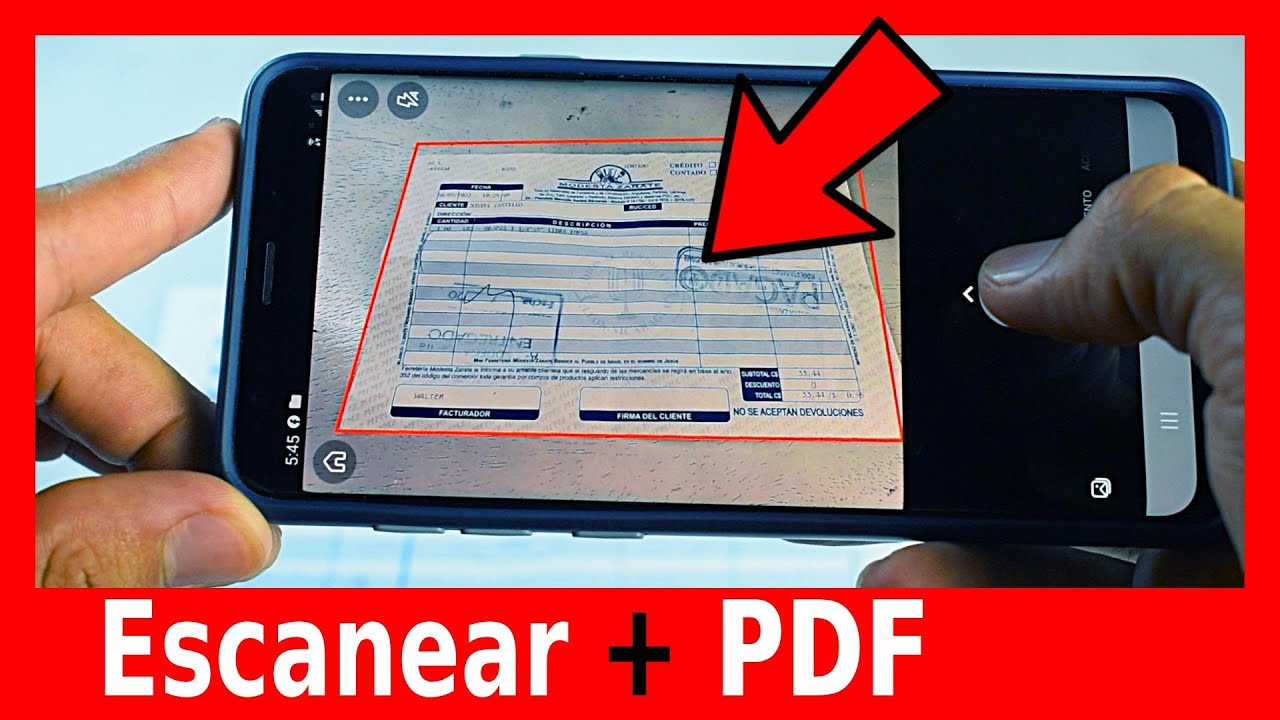
¿Cómo hacer que el escáner genere los documentos en formato PDF?
Los escáneres son herramientas maravillosas en la era digital. Permiten digitalizar documentos, olvidarse del papel y facilitar la organización de la información. Pero, ¿te ha pasado que tienes un escáner y no sabes bien cómo hacer que genere esos documentos en formato PDF? Si te sientes identificado, ¡este artículo es para ti! Aquí abordaremos todo lo que necesitas saber sobre escanear documentos en formato PDF de forma sencilla, rápida y divertida.
Introducción
En un mundo donde la digitalización es clave, entender cómo hacer que tu escáner funcione correctamente y optimice tus documentos puede hacer una gran diferencia. El formato PDF se ha vuelto un estándar en la gestión de documentos gracias a su versatilidad y compatibilidad. A continuación, exploraremos pasos prácticos, configuraciones y hasta consejos que harán de ti un experto en escaneos. ¡Agárrate fuerte, que vamos a digitalizar!
¿Qué es un escáner y cómo funciona?
Antes de entrar en los detalles técnicos, hagamos un repaso básico. Un escáner es un dispositivo que convierte documentos físicos en archivos digitales. Funciona iluminando el documento y capturando su imagen a través de un sensor. Estos datos se procesan y se convierten en un archivo digital que puedes almacenar en tu ordenador o dispositivo.
Tipos de escáneres
| Tipo de escáner | Descripción |
|---|---|
| Escáner de cama | Escanea documentos colocando uno por uno sobre una superficie plana. Ideal para fotos y documentos delicados. |
| Escáner de documentos | Permite escanear varios documentos a la vez en una bandeja. Ideal para oficina. |
| Escáner portátil | Ligero y fácil de transportar, pero puede tener limitaciones en calidad. |
Ventajas de escanear en formato PDF
Escanear en formato PDF es una elección popular por varias razones. Aquí te dejamos algunas que podrían convencerte aún más:
- Compatibilidad Universal: Los archivos PDF son fácilmente accesibles en diferentes dispositivos y sistemas operativos.
- Compresión Eficiente: Los PDFs pueden mantener una buena calidad de imagen con un tamaño de archivo más bajo.
- Seguridad: Puedes proteger tus archivos PDF con contraseñas o marcas de agua.
- Interactividad: Los PDFs pueden incluir enlaces, formularios y elementos multimedia.
Pasos sencillos para escanear en PDF
Ahora que has comprendido lo que es un escáner y las ventajas de PDF, ¡veamos cómo hacerlo! Aquí tienes un proceso paso a paso que puedes seguir:
Paso 1: Preparación del escáner
Antes de comenzar a escanear, asegúrate de que tu escáner esté correctamente instalado. ¿No estás seguro? ¡No te preocupes! Aquí te mostramos cómo hacerlo.
- Conectividad: Asegúrate de que el escáner esté conectado a tu computadora con el cable USB o a través de Wi-Fi.
- Instalación del software: Generalmente, los escáneres vienen con un CD o, si lo prefieres, puedes descargar el software desde el sitio web del fabricante.
Paso 2: Selección de la configuración
- Abre el software del escáner.
- Selecciona "Configuración" o "Preferencias".
- Marca la opción "Formato PDF".
Paso 3: Colocación del documento
Ahora coloca el documento que deseas escanear sobre la superficie del escáner. Asegúrate de alinearlo correctamente para que no salga torcido.
Paso 4: Iniciar el escaneo
¡Es hora de escanear! Presiona el botón de escanear en el software o en el escáner. El proceso puede tomar algunos segundos dependiendo de la calidad y el tamaño del documento.
Paso 5: Guardar el archivo
- Después de escanear, se abrirá una ventana para que elijas dónde guardar el archivo.
- Elige un nombre y asegúrate de que el formato sea .pdf.
Consejos para mejorar la calidad del escaneo
Aquí van algunos consejillos para que tus escaneos sean de calidad profesional:
- Limpieza: Asegúrate de que la superficie del escáner esté limpia para evitar manchas en los documentos.
- Resolución: Ajusta la resolución a 300 DPI (puntos por pulgada) para documentos y 600 DPI para fotografías.
- Formato original: Escanea siempre el documento completo en lugar de solo una parte.
Problemas comunes y soluciones
Al escanear, es posible que encuentres algunos obstáculos. Aquí te mostramos los más comunes y cómo solucionarlos:
| Problema | Solución |
|---|---|
| El escáner no se conecta | Verifica los cables y la configuración de red. |
| El documento sale cortado | Alinea correctamente el documento en el escáner. |
| La calidad es mala | Ajusta la resolución en la configuración del escáner. |
Herramientas y Software adicionales
Además del software de tu escáner, hay otras aplicaciones que pueden ayudarte a gestionar y organizar tus documentos:
- Adobe Acrobat: Permite editar y convertir archivos PDF.
- PDFelement: Herramienta completa para crear, editar y convertir PDFs.
- Smallpdf: Herramienta online para gestionar archivos PDF fácilmente.
Estos programas pueden ser una excelente adición a tu caja de herramientas digital.
Preguntas frecuentes (FAQs)
¿Puedo escanear a PDF sin software adicional?
Sí, muchos escáneres vienen con software integrado que permite escanear directamente a PDF. Verifica las opciones de tu dispositivo.
¿Qué hago si el escáner no reconoce el formato PDF?
Asegúrate de que el software del escáner esté actualizado y que hayas seleccionado PDF como formato de salida en las preferencias de escaneo.
¿Es posible escanear varias páginas a un solo archivo PDF?
Sí, selecciona la opción "escaneo de varios documentos" en el software de escaneado y configura el archivo para que se guarde como un solo PDF.
Conclusión
Escanear documentos en formato PDF es un proceso sencillo y efectivo que puede facilitar tu vida laboral y personal. Siguiendo los pasos que hemos mencionado y poniendo en práctica algunos consejos, puedes convertirte en un maestro del escaneo. ¡Dile adiós al papel y hola a la eficiencia digital!
Recuerda siempre revisar el software de tu escáner y experimentar con diferentes configuraciones para obtener los mejores resultados. ¡Digitaliza tus documentos y disfruta de la comodidad que te ofrece el formato PDF! ¿Listo para comenzar? ¡A escanear se ha dicho!
Si necesitas más información sobre escáneres y gestión de documentos, no dudes en visitar Adobe PDF para obtener más recursos y herramientas útiles.