¿Cómo guardar un video en Filmora?
¿Te has pasado horas editando un video en Filmora? ¡Uf! Eso es un trabajo duro, y lo último que quieres es que tu esfuerzo se pierda en el éter digital. Así que, si te preguntas cómo guardar un video en Filmora, has llegado al lugar correcto. En este artículo, te presentaremos un viaje divertido y educativo por el mundo del guardado de videos en Filmora, con consejos prácticos, trucos y respuestas a tus preguntas más desesperadas.
¿Qué es Filmora?
Filmora es un software de edición de video diseñado tanto para principiantes como para expertos. Con una interfaz intuitiva, ofrece una amplia gama de herramientas y efectos que pueden convertir tu idea en una obra maestra. Desde agregar música hasta aplicar efectos especiales, este software lo tiene todo.
Razones para usar Filmora
- Interfaz amigable: No necesitas ser un genio de la computación para usarlo.
- Funcionalidades avanzadas: A pesar de ser fácil de usar, Filmora ofrece características profesionales.
- Gran comunidad: Si tienes problemas, siempre hay alguien que puede ayudar.
El primer paso: ¿Cómo empezar tu proyecto?
Antes de guardar el video, primero debemos asegurarnos de que hayas creado uno impresionante.
H2: Preparando tu Video en Filmora
1. Carga tus archivos
Para comenzar, necesitas cargar tus archivos de video:
- Abre Filmora.
- Haz clic en "Importar".
- Selecciona los archivos que deseas editar.
2. Edita tu video
Esta parte es donde realmente puedes dejar volar tu imaginación. Añade música, efectos, transiciones y textos.
H2: ¿Cómo guardar tu proyecto en Filmora?
Una vez que estés feliz con tu creación, es hora de guardar tu proyecto. Aquí es donde la magia realmente empieza. Siempre es recomendable guardar tu proyecto antes de exportarlo para no perder ningún cambio.
Pasos para guardar tu proyecto:
- Haz clic en "Archivo" en la barra de menú.
- Selecciona "Guardar proyecto".
- Elige la ubicación y asigna un nombre al archivo.
H2: Exportar un Video en Filmora
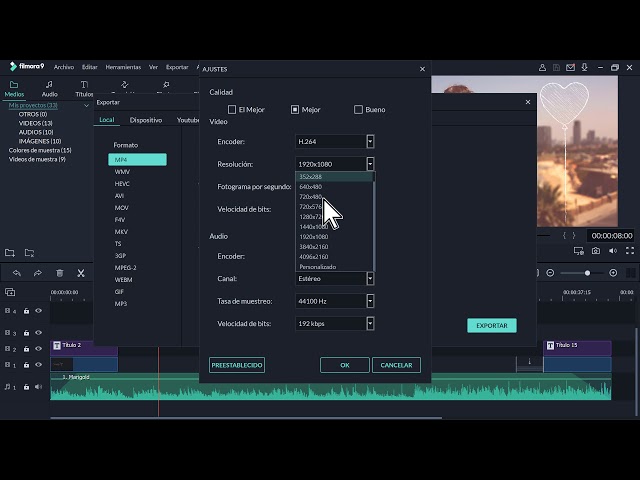
Ahora que tu proyecto está guardado, el siguiente paso es exportar el video. Este proceso convierte tu proyecto editado en un archivo de video que puedes compartir en redes sociales, subir a YouTube o guardar en tu dispositivo.
Pasos para exportar tu video:
- Haz clic en el botón "Exportar" al finalizar tu edición.
- Se abrirá una ventana de diálogo. Aquí puedes seleccionar el formato de archivo (MP4, MOV, etc.).
- Personaliza la configuración (resolución, calidad, etc.).
- Haz clic en "Exportar".
H2: Formatos de video recomendados
| Formato | Uso recomendado | Tamaño de archivo |
|---|---|---|
| MP4 | Ideal para redes sociales | Moderado |
| MOV | Alta calidad para edición | Grande |
| AVI | Calidad máxima, archivos grandes | Muy grande |
| WMV | Videos de Windows | Moderado |
H2: Troubleshooting: Problemas comunes al guardar
A veces, incluso los mejores editores pueden enfrentarse a problemas. Aquí hay una lista de problemas comunes y cómo solucionarlos:
- Error al exportar: Asegúrate de que tu computadora cumple con los requisitos del sistema.
- Video sin sonido: Revisa la pista de audio en tu línea de tiempo.
- Calidad de exportación baja: Ajusta la configuración de resolución al exportar.
H2: Consejos para una mejor calidad de video
Para asegurarte de que el resultado final de tu video sea espectacular, ten en cuenta lo siguiente:
- Graba en alta calidad: Inicia tu proyecto con pies de video en resolución alta.
- Usa música libre de derechos: Evita problemas legales utilizando música que puedas usar sin restricciones, como la de Bensound.
- Revisa los efectos de texto: Mantén el equilibrio entre efectos creativos y claridad.
H2: Compartiendo tu video
Una vez que tu video está guardado y exportado, ¡es hora de compartirlo!
- Sube a YouTube: Haz clic en el botón de subida y elige tu video.
- Publica en redes sociales: ¡Haz que tus amigos lo vean en Facebook o Instagram!
- Envía por correo electrónico: Puedes compartir el video directamente con amigos y familiares.
H2: Preguntas Frecuentes (FAQs)
1. ¿Puede Filmora guardar en la nube?
No directamente. Sin embargo, puedes exportar tus videos y subirlos a servicios como Google Drive o Dropbox.
2. ¿Se puede deshacer un guardado en Filmora?
No puedes deshacer un guardado, pero puedes abrir la última versión guardada y continuar trabajando desde allí.
3. ¿Por qué mi video se congela al exportar?
Esto puede deberse a que tu computadora no tiene suficiente memoria RAM. Asegúrate de cerrar otros programas antes de exportar.
4. ¿Puedo editar un video guardado más tarde?
¡Sí! Solo abre el archivo del proyecto para volver a editarlo.
5. ¿Filmora es gratuito?
Ofrece una versión de prueba gratuita, pero algunas funciones solo están disponibles en la versión de pago.
H2: La importancia de hacer copias de seguridad
Nunca subestimes la importancia de hacer copias de seguridad de tu trabajo. Usa un disco duro externo o almacenamiento en la nube. Es una forma sencilla de asegurarte de que tu trabajo no se perderá.
H2: Conclusión
Guardar un video en Filmora es un proceso sencillo, pero esencial para asegurar que todos tus esfuerzos en edición no se pierdan. Con este artículo, ya conoces todos los pasos necesarios, desde cómo empezar hasta cómo compartir tu obra maestra con el mundo. Recuerda siempre gardar y exportar tu trabajo, hcer copias de seguridad y disfrutar del proceso de edición.
¿Qué esperas? ¡Abre Filmora, da rienda suelta a tu creatividad y guarda esos videos!
Si tienes alguna otra pregunta sobre Filmora o el proceso de edición de videos, ¡no dudes en dejarla en los comentarios!