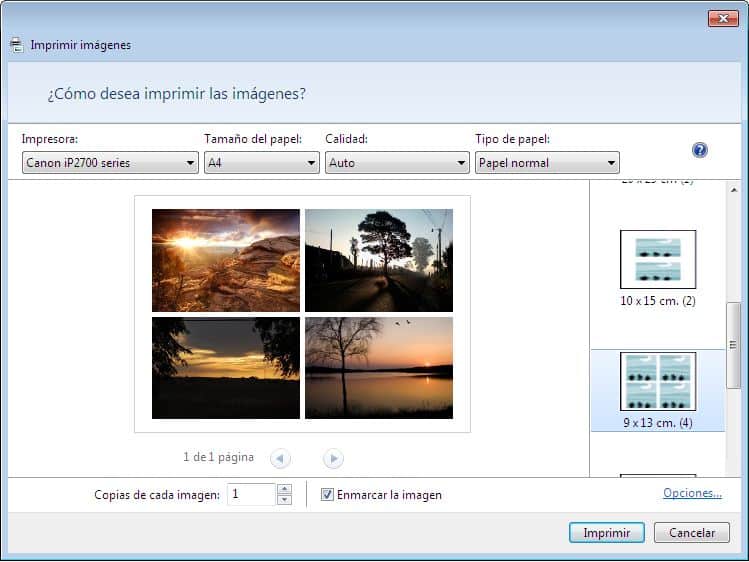
¿Cómo imprimir varias imágenes en una página en Windows 11?
Imprimir varias imágenes en una sola página puede sonar como un desafío, pero en realidad es un proceso sencillo y hasta divertido. ¡Vamos a explorar cómo hacerlo en Windows 11! Ya sea que necesites imprimir fotos familiares, documentos escaneados o cualquier otro tipo de imagen, te guiaremos paso a paso. ¡Acompáñanos en esta aventura gráfica!
Introducción
La impresión de varias imágenes en una sola página es una habilidad útil que puede ahorrarte tiempo y recursos. Imagina poder elegir tus fotos favoritas de unas vacaciones y verlas todas juntas en un solo papel. ¡Eso sí que es un recuerdo en papel! En este artículo, desglosaremos los métodos más efectivos para hacerlo en Windows 11, además de algunos tips y trucos que transformarán tu experiencia de impresión.
Beneficios de Imprimir Varias Imágenes
Imprimir varias imágenes en una sola página no solo es práctico, sino que también tiene varios beneficios:
- Ahorro de papel: Reducirás el desperdicio al usar una sola hoja para varias imágenes.
- Organización: Perfecto para crear un collage o una presentación de tus fotos favoritas.
- Economía: Menos papel y tinta significan un menor costo a largo plazo.
¿Por Qué Usar Windows 11?
Windows 11 ha mejorado varias características de impresión, haciéndolas más accesibles y amigables. La interfaz moderna te permite gestionar mejor tus tareas y personalizar tus opciones de impresión con facilidad.
Método 1: Usando la Aplicación de Fotos
Paso 1: Abrir la aplicación de fotos
- Abrir "Fotos": Usa el atajo de Windows + S y escribe "Fotos".
- Seleccionar las imágenes: Navega a la ubicación de tus imágenes y selecciona todas las que deseas imprimir.
Paso 2: Imprimir tus imágenes
- Haz clic en el ícono de impresión: En la esquina superior derecha de la ventana de la aplicación, encontrarás el ícono de impresión.
- Elegir el tamaño de impresión: Selecciona "Imprimir" en el menú, y se abrirá una nueva ventana.
Tabla 1: Opciones de Impresión en la Aplicación de Fotos
| Opción | Descripción |
|---|---|
| Tamaño del papel | Elige entre formatos como A4, Carta, o personalizado. |
| Diseño | Selecciona "Varios por hoja" para imprimir múltiples imágenes en una sola página. |
| Calidad de impresión | Configura la calidad dependiendo de si son fotos o documentos. |
Paso 3: Configuración final
- Selecciona "Varias imágenes por página" y decide cuántas imágenes deseas por hoja.
- ¡Haz clic en "Imprimir" y espera a que tu impresora trabaje su magia!
Método 2: Usando Microsoft Word
Paso 1: Insertar imágenes en Word
- Abrir Word y crear un nuevo documento.
- Insertar imágenes: Usa el menú "Insertar" y selecciona "Imágenes".
Paso 2: Configurar el diseño del documento
- Ajustar el tamaño y posición de las imágenes: Puedes arrastrar y cambiar el tamaño de cada imagen para que quepan perfectamente en el espacio deseado.
- Formato de diseño: Asegúrate de configurar la opción a "Ajustar texto en línea" para que las imágenes se comporten como texto (puedes moverlas más fácilmente).
Integrar varios formatos
Si tienes imágenes de diferentes tamaños, usa la tabla para ajustarlas a un tamaño común:
Tabla 2: Ajustes de Tamaño
| Imagen | Ajuste sugerido |
|---|---|
| Retrato | 3.5 x 5 pulgadas |
| Paisaje | 7 x 5 pulgadas |
| Cuadrada | 4 x 4 pulgadas |
Paso 3: Imprimir
- Haz clic en "Archivo", luego en "Imprimir".
- Verifica las opciones y di "¡Imprimir!".
Método 3: Usando un Editor de Imágenes
Existen varios editores de imágenes que permiten realizar esta tarea. Un ejemplo popular es GIMP, que es gratuito y extremadamente funcional.
Paso 1: Abrir GIMP
- Descarga GIMP desde su sitio oficial.
- Abre la aplicación y selecciona "Archivo > Nuevo".
Paso 2: Configuración del lienzo
- Establece el tamaño del lienzo: Usa el tamaño de papel deseado (por ejemplo, A4).
- Importar imágenes: Arrastra y suelta las imágenes en tu lienzo y ajústalas al tamaño adecuado.
Paso 3: Exportar e Imprimir
- Exportar como PNG o JPEG: Una vez que hayas terminado, ve a "Archivo > Exportar".
- Imprime como desees directamente desde tu impresora.
Consejos Adicionales para la Impresión
- Prueba de impresión: Siempre es buena idea hacer una prueba de impresión en papel común antes de usar papel fotográfico.
- Ajustes de color: Revisa la configuración de color y calidad para obtener los mejores resultados.
- Visualización previa: Asegúrate de usar la opción de vista previa antes de imprimir; esto te ahorra posibles errores.
Preguntas Frecuentes (FAQs)
¿Puedo imprimir imágenes de diferentes formatos a la vez?
Sí, puedes seleccionar imágenes de diferentes formatos. Sin embargo, asegúrate de ajustarlas todas a un tamaño común si las estás organizando en un mismo documento.
¿Windows 11 tiene una opción directa para imprimir varios?
Aunque Windows 11 no ofrece una opción directa en su menú, usar la aplicación de fotos o programas como Word permite que lo hagas sin problemas.
¿Qué impresoras son compatibles con Windows 11 para este tipo de impresión?
Generalmente, cualquier impresora que sea compatible con Windows 10 también funcionará en Windows 11. No olvides mantener los controladores actualizados.
¿Es posible crear un collage?
Sí, puedes utilizar aplicaciones como Canva o incluso PowerPoint para crear un collage antes de la impresión.
Conclusión
Imprimir varias imágenes en una página en Windows 11 no solo es posible, sino que es más fácil de lo que podrías pensar. Con las herramientas adecuadas y unos simples pasos, puedes tener tus recuerdos impresos y listos para ser enmarcados o compartidos. Así que la próxima vez que tengas una serie de fotos que deseas ver juntas, ¡ya sabes qué hacer! Usa la aplicación de fotos, Microsoft Word o tu editor favorito y comienza a imprimir tus memorias hoy mismo. ¡Feliz impresión!