¿Puedes utilizar KineMaster en una Mac?
¡Bienvenidos, amantes de la edición de video! Si alguna vez te has preguntado si puedes llevar la potente herramienta de edición KineMaster a tu rincón digital en Mac, ¡estás en el lugar correcto! A lo largo de este artículo, desglosaremos todo lo que necesitas saber sobre KineMaster, su compatibilidad con Mac y algunas alternativas interesantes que podrías considerar.
¿Qué es KineMaster?
KineMaster es una aplicación de edición de video muy popular, especialmente entre creadores de contenido en dispositivos móviles. Con una interfaz amigable y un montón de funciones avanzadas, ha conquistado a miles de usuarios. Pero, ¿qué hace a KineMaster tan especial?
Características clave de KineMaster
- Interfaz intuitiva: Ideal para principiantes y expertos por igual.
- Capas de video: Permite agregar múltiples capas de video y efectos.
- Herramientas de audio: Potentes herramientas para mezclar y ajustar audio.
- Efectos visuales: Miles de efectos, transiciones y plantillas.
¿KineMaster en Mac? ¡Sigue leyendo!
Ahora bien, la pregunta que nos atañe es: ¿Puedes utilizar KineMaster en una Mac? Lamentablemente, la respuesta corta es no. KineMaster está diseñado específicamente para dispositivos móviles, lo que significa que no hay una versión oficial para computadoras. Pero no te desanimes, porque existen formas de hacer que funcione en Mac.
Opciones para usar KineMaster en Mac
1. Emuladores de Android
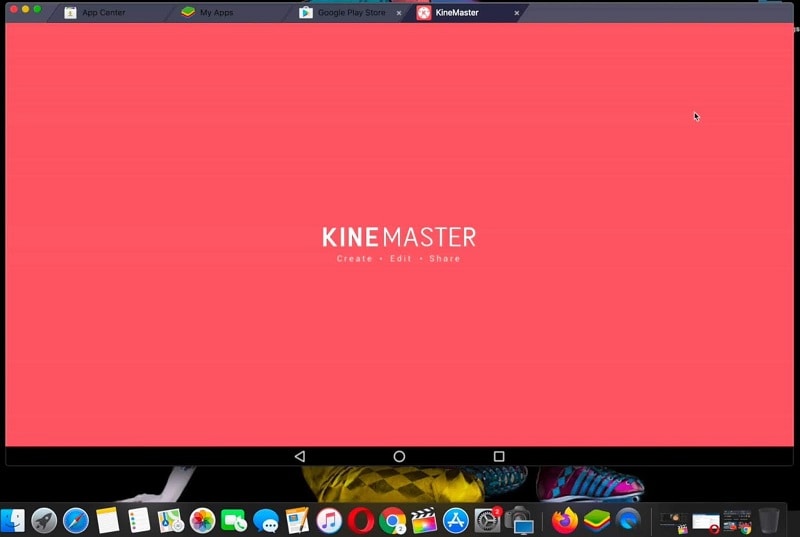
Una de las maneras más comunes de usar aplicaciones de Android en tu Mac es a través de emuladores. Un emulador simula el sistema operativo Android en tu computadora, permitiéndote ejecutar aplicaciones como KineMaster. A continuación, te presentamos dos de los emuladores más populares.
| Emulador | Características |
|---|---|
| BlueStacks | Amplia compatibilidad, fácil de usar, rendimiento rápido. |
| NoxPlayer | Personalización avanzada, interfaz intuitiva. |
¿Cómo instalar KineMaster usando un emulador?
- Descarga e instala un emulador como BlueStacks o NoxPlayer.
- Abre el emulador y accede a la Play Store.
- Busca KineMaster y descárgalo.
- ¡Listo! Ahora puedes editar tus videos como un pro.
2. Versiones alternativas
Si prefieres no utilizar emuladores, existen otras aplicaciones de edición de video que son nativas para Mac y ofrecen funcionalidades similares a KineMaster.
| Aplicación | Características principales |
|---|---|
| iMovie | Fácil de usar, integración fluida con otros productos de Apple. |
| Final Cut Pro | Potente, ideal para editores avanzados y proyectos profesionales. |
| Adobe Premiere Pro | Herramientas avanzadas y amplias funcionalidades multimedia. |
¿Vale la pena usar KineMaster en Mac?
Pros de usar KineMaster en Mac
- Familiaridad: Si ya has usado KineMaster en tu teléfono, te sentirás cómodo usándolo en un entorno conocido.
- Funciones robustas: KineMaster ofrece funciones que son atractivas para usuarios de cualquier nivel.
Contras de usar KineMaster en Mac
- Rendimiento limitado: El rendimiento de KineMaster en un emulador puede no ser tan fluido como en un dispositivo móvil.
- Complicaciones: Configurar un emulador puede ser complejo para algunos usuarios.
Comparativa: KineMaster vs Alternativas
Para ayudarte a decidir si vale la pena seguir intentando hacer funcionar KineMaster en tu Mac, he preparado una pequeña comparativa entre KineMaster y algunas de sus alternativas más populares.
| Característica | KineMaster | iMovie | Final Cut Pro | Adobe Premiere Pro |
|---|---|---|---|---|
| Facilidad de uso | Alta | Muy alta | Moderada | Compleja |
| Versión gratuita | Sí (con marcas de agua) | Sí | No | No |
| Funciones avanzadas | Sí | No | Sí | Sí |
| Plataforma | Móvil / Emulador | Mac | Mac | Mac / Windows |
Preguntas Frecuentes (FAQs)
¿Puedo descargar KineMaster directamente en Mac?
No, KineMaster no tiene una versión nativa para Mac. Sin embargo, puedes usar un emulador de Android.
¿Qué emulador es mejor para KineMaster?
BlueStacks y NoxPlayer son dos de los emuladores más populares y confiables que puedes utilizar.
¿KineMaster es gratuito?
KineMaster ofrece una versión gratuita con la marca de agua. Para eliminarla, deberás optar por una suscripción de pago.
¿Qué alternativa es la mejor a KineMaster en Mac?
La mejor alternativa depende de tus necesidades. Si prefieres una interfaz sencilla, iMovie es estupendo. Para funcionalidades avanzadas, Final Cut Pro o Adobe Premiere Pro son las mejores opciones.
¿Puedo transferir proyectos de KineMaster a una Mac?
Esto puede ser complicado, ya que KineMaster está diseñado para dispositivos móviles. Sin embargo, puedes exportar tus videos finalizados en tu teléfono y luego transferirlos a tu Mac.
¿Tienes dudas sobre la edición de video?
La edición de video puede ser un arte complicado, pero con las herramientas adecuadas y algo de práctica, puedes convertirte en un profesional. Considera tomar un curso en línea sobre edición de video. Plataformas como Udemy y Coursera ofrecen una variedad de cursos para diferentes niveles.
Conclusión
Entonces, ¿puedes utilizar KineMaster en una Mac? La respuesta es un poco complicada: aunque no puedes descargarlo directamente, aún puedes disfrutar de sus poderosas funcionalidades a través de emuladores. Sin embargo, si prefieres simplicidad y eficiencia, hay excelente alternativas nativas para Mac que podrían adaptarse mejor a tus necesidades.
A fin de cuentas, lo más importante es encontrar la herramienta que mejor se ajuste a tu estilo de edición y flujo de trabajo. La edición de video debería ser algo que disfrutes, ¡así que no tengas miedo de explorar diferentes opciones!
Así que, ¿estás listo para empezar tu aventura de edición de video? ¡A por ello!