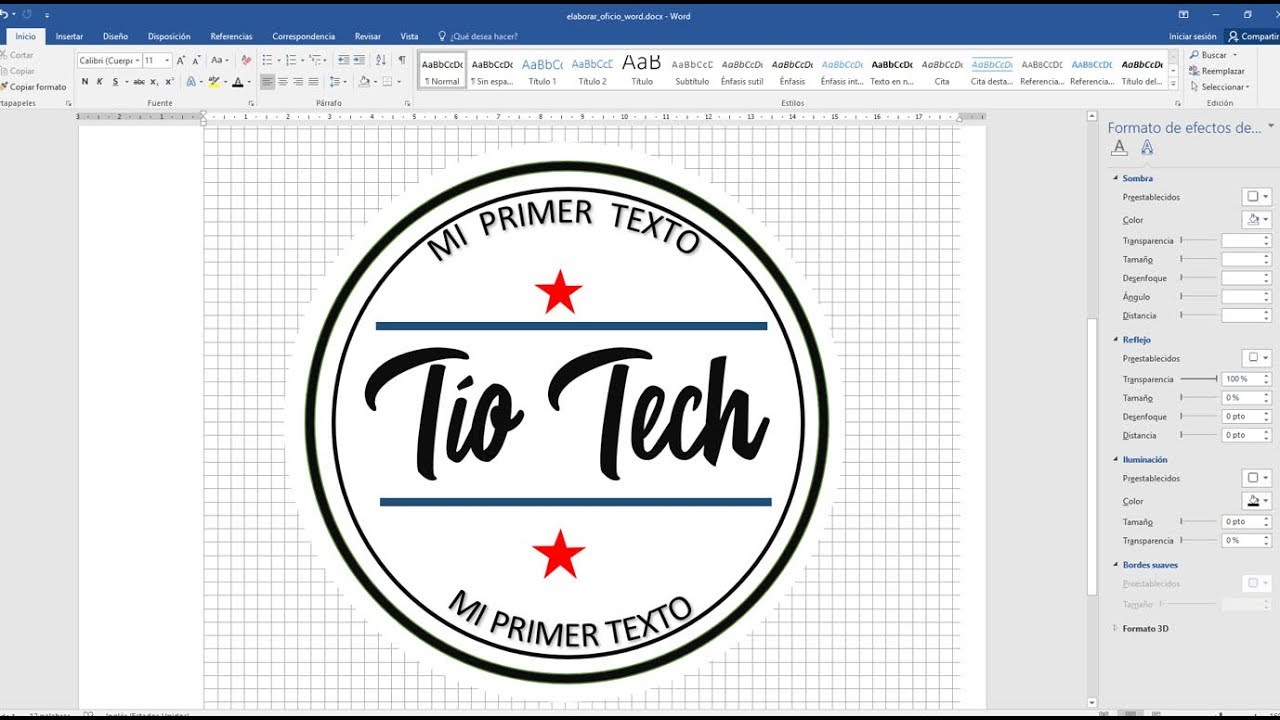
¿Cómo pegar un logo en Word?
¡Hola, amante de la informática y el diseño! Si alguna vez has querido agregar un logo a un documento de Word pero no sabes por dónde empezar, ¡has llegado al lugar correcto! En este artículo, te enseñaremos paso a paso cómo pegar un logo en Word, ¡y te prometemos que será más fácil que buscar una aguja en un pajar!
Así que prepara tu café, acomódate en tu silla favorita y acompáñanos en esta aventura de diseño.
¿Por qué es importante pegar un logo en Word?
Agregar un logo a tus documentos es esencial por varias razones:
- Identidad de marca: El logo representa tu empresa o proyecto y ayuda a los lectores a identificar tu marca.
- Profesionalismo: Un documento que incluye un logo bien posicionado resalta un sentido de profesionalismo.
- Memorabilidad: Un logo atractivo puede hacer que tu documento sea más memorable para tus lectores.
Tipos de logos
Antes de pegar un logo en Word, es importante conocer los distintos tipos de logos que podrías utilizar:
Logos de texto
Estos son logos que solo utilizan el nombre de la empresa, estilizado con una tipografía específica. Ejemplo: Coca-Cola.
Logos gráficos
Estos logos son puramente visuales y no incluyen texto, como el icónico logo de Nike.
Logos combinados
Integran el texto y el gráfico, lo cual es útil para que los lectores asocien la marca con ambos elementos. Un gran ejemplo es el logo de McDonald's.
Preparando tu logo
Antes de pegar tu logo en Word, necesitas tenerlo listo. Aquí están los pasos:
1. Obtén tu logo
Asegúrate de tener tu logo en un formato digital, preferiblemente PNG o JPG. Si no tienes tu logo, ¡empieza a diseñarlo! Hay herramientas en línea como Canva que te pueden ayudar.
2. Asegúrate de la calidad
Un logo de calidad baja puede hacer que tu documento se vea poco profesional. Asegúrate de usar una imagen de alta resolución.
Cómo insertar un logo en Word
¡Ya estás listo! Aquí vamos a sumergirnos en el proceso de insertar tu logo en un documento de Word.
Paso 1: Abre Word
Inicia Microsoft Word y abre el documento al que deseas agregar el logo.
Paso 2: Inserta el logo
- Haz clic en "Insertar": En la barra de herramientas, busca el menú "Insertar".
- Selecciona "Imágenes": Aparecerá un menú desplegable.
- Elige "Este dispositivo": Busca en tu dispositivo el archivo de tu logo.
- Haz clic en "Insertar": Una vez localizado, selecciona tu logo y presiona "Insertar".
Paso 3: Ajusta el tamaño
Si tu logo es demasiado grande o pequeño, puedes ajustarlo. Haz clic en el logo y, desde las esquinas, arrastra para aumentar o reducir su tamaño.
Paso 4: Ajusta la posición
Para colocar tu logo exactamente donde lo quieres:
- Haz clic derecho en el logo
- Selecciona "Ajustar texto"
- Prueba opciones como "Delante del texto" o "Detrás del texto" para lograr el efecto deseado.
Paso 5: Guarda tu documento
¡No olvides guardar tu trabajo! Ve a "Archivo" y selecciona "Guardar".
Usando encabezados y pies de página
Si deseas que tu logo aparezca en todas las páginas, puedes añadirlo en el encabezado o pie de página.
Para agregar un logo en el encabezado:
- Haz clic en "Insertar".
- Selecciona "Encabezado" y elige "Editar encabezado".
- Inserta tu logo siguiendo los pasos anteriores.
Para agregar un logo en el pie de página:
- Haz clic en "Insertar".
- Selecciona "Pie de página" y elige "Editar pie de página".
- Inserta el logo como antes.
Formatos de archivos para tu logo
Aquí hay una tabla con algunos de los formatos de archivo más comunes y sus características:
| Formato | Descripción | Ventajas | Desventajas |
|---|---|---|---|
| PNG | Imagen de mapa de bits con fondo transparente | Alta calidad, fondo transparente | Tamaño de archivo más grande |
| JPG | Imagen con compresión que pierde algo de calidad | Tamaño de archivo pequeño | Menos calidad |
| SVG | Gráfico vectorial escalable | Escalable sin pérdida de calidad | No es ideal para fotografías |
¿Cómo mejorar la visibilidad de tu logo?
La visibilidad de tu logo es crucial. Aquí te dejamos algunos consejos:
1. Color contrastante
Asegúrate de que el color de tu logo contraste con el fondo del documento.
2. Tamaño adecuado
Un logo demasiado pequeño puede ser difícil de ver. Asegúrate de que sea lo suficientemente grande para captar la atención.
3. Ubicación estratégica
Coloca tu logo en un lugar destacado, como la esquina superior izquierda o en el centro del encabezado.
Preguntas Frecuentes (FAQs)
¿Puedo usar cualquier formato de logo en Word?
La mayoría de los formatos de imagen son compatibles, pero los formatos PNG y JPG son los más comunes y recomendados.
¿Es posible insertar un logo como fondo?
¡Sí! Puedes establecer tu logo como fondo siguiendo el mismo proceso de inserción y luego ajustando la transparencia.
¿Puede un logo afectar la impresión de mi documento?
Sí, si el logo es de baja calidad, puede aparecer borroso o pixelado al imprimir. Siempre usa una imagen de alta resolución.
¿Puedo animar mi logo en Word?
Word no es adecuado para animaciones, pero puedes insertar un video si lo deseas. Sin embargo, la mayoría de las presentaciones se hacen mejor en herramientas específicas como PowerPoint.
Conclusión
Pegar un logo en Word no es tan complicado como parece. Ya sea que estés preparando un documento para tu empresa, una presentación o un informe escolar, este paso puede hacer una gran diferencia. Asegúrate de seguir los pasos que hemos descrito y no dudes en experimentar con el tamaño y la posición del logo. ¡Tu documento no solo será informativo, sino también visualmente atractivo!
Ahora que sabes cómo pegar un logo en Word, ¡ve y haz que tus documentos se vean fabulosos! Si tienes más dudas o consejos que añadir, ¡no dudes en comentarlos! ¡Hasta la próxima!
Si te ha gustado este artículo, también podrías leer Cómo diseñar tu propio logo en 10 simples pasos.