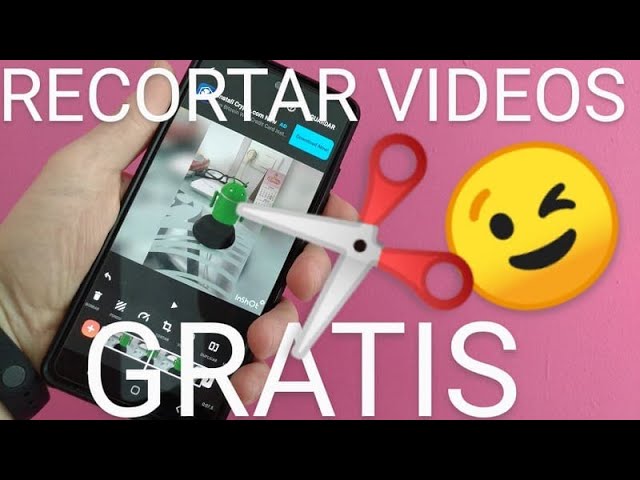
¡Adiós, momentos aburridos! La guía definitiva para recortar vídeos en tu Samsung
¿Cansado de vídeos larguísimos con momentos que te sobran? ¿Sueñas con compartir clips cortos y atractivos en tus redes sociales sin tener que recurrir a complicados programas de edición? ¡No sufras más! Tu teléfono Samsung, esa maravilla tecnológica que llevas en el bolsillo, tiene todo lo que necesitas para recortar vídeos como un profesional (o casi 😉). En esta guía, te desvelaremos los secretos para convertirte en un maestro del recorte, ¡sin necesidad de tener un doctorado en edición de vídeo! Prepárate para una aventura de aprendizaje tan emocionante como ver un gatito jugando con un ovillo de lana.
1. El poder del editor de vídeo integrado: Samsung Gallery
Olvídate de descargar aplicaciones extra (a menos que quieras opciones más avanzadas, claro). Tu Samsung viene equipado con un editor de vídeo integrado, accesible directamente desde la Galería. Es tan fácil de usar que hasta tu abuela podría hacerlo (¡y probablemente ya lo haga!). Para acceder a él, solo tienes que:
- Abrir la aplicación Galería.
- Seleccionar el vídeo que quieres recortar.
- Tocar el icono de "Editar" (normalmente un icono con un lápiz o tijeras).
- ¡Y ya estás dentro!
2. Recortar vídeos: ¡La magia de las tijeras virtuales!
Una vez dentro del editor, verás una línea de tiempo con tu vídeo. Aquí es donde ocurre la magia del recorte. Hay dos métodos principales:
- Recorte preciso: Usa los controles deslizantes que aparecen en la línea de tiempo para ajustar el punto de inicio y el punto final de tu vídeo. Desliza los marcadores hasta que tengas el clip perfecto. Es tan sencillo como mover un cursor en un documento de texto, ¡pero con mucho más estilo!
- Recorte rápido: Si necesitas un recorte rápido y sucio (en el buen sentido, claro), puedes usar la función de recorte rápido. Esta función suele permitirte seleccionar un rango de tiempo predefinido (5 segundos, 10 segundos, etc.).
3. Ajustes adicionales: ¡Dale a tu vídeo el toque personal!
¡Pero espera, hay más! El editor de vídeo de Samsung Gallery no se limita solo al recorte. Puedes añadirle un toque personal a tu creación con estas opciones:
- Añadir música: Dale ritmo a tu vídeo con música de tu biblioteca musical. ¡Transforma un simple clip en una obra maestra musical!
- Ajustar velocidad: ¿Quieres un efecto de cámara rápida o cámara lenta? El editor de Samsung te lo permite. ¡Experimenta y diviértete!
- Añadir texto: Inserta títulos, subtítulos o cualquier texto que quieras añadir a tu vídeo.
- Ajustar brillo y contraste: Mejora la calidad visual de tu vídeo con ajustes de brillo y contraste.
4. Guardar y compartir: ¡Muestra tu creación al mundo!
Una vez que hayas terminado de editar tu vídeo, simplemente guarda los cambios. El editor de Samsung Gallery te permite guardar el vídeo recortado en alta resolución, ¡para que luzca impecable en cualquier pantalla! Después, podrás compartirlo fácilmente en tus redes sociales favoritas: Instagram, TikTok, Facebook... ¡el mundo entero espera ver tu obra maestra!
5. Alternativas: Aplicaciones de edición de vídeo para Samsung
Si necesitas más funciones avanzadas, como la adición de transiciones, efectos especiales o la posibilidad de trabajar con varias pistas de audio, puedes explorar algunas aplicaciones de edición de vídeo disponibles en la Google Play Store. Algunas opciones populares incluyen:
- CapCut: (Una opción gratuita y muy completa)
- InShot: (Otra opción gratuita con una interfaz intuitiva)
- PowerDirector: (Una opción más profesional, con algunas funciones de pago)
6. Consejos y trucos para un recorte perfecto
- Previsualiza antes de guardar: Siempre revisa tu vídeo recortado antes de guardarlo para asegurarte de que está perfecto.
- Experimenta con diferentes proporciones: Ajusta la proporción de tu vídeo para que se adapte a las diferentes plataformas de redes sociales.
- Mantén la calidad: Guarda tu vídeo en la resolución más alta posible para que se vea genial.
- Practica, practica, practica: La mejor forma de dominar el arte del recorte es practicando. ¡No te rindas!
7. Tabla comparativa de editores de vídeo
| Editor de Vídeo | Funciones básicas | Funciones avanzadas | Gratuito | Interfaz de usuario |
|---|---|---|---|---|
| Samsung Gallery | Recorte, ajuste de velocidad | Limitadas | Sí | Sencilla |
| CapCut | Recorte, ajuste de velocidad, filtros, texto | Transiciones, efectos especiales | Principalmente sí (con algunas compras in-app) | Intuitiva |
| InShot | Recorte, ajuste de velocidad, filtros, texto | Transiciones, efectos especiales | Principalmente sí (con algunas compras in-app) | Muy sencilla |
| PowerDirector | Recorte, ajuste de velocidad, filtros, texto | Transiciones, efectos especiales, corrección de color, varias pistas de audio | No (versión completa) | Profesional |
8. Solución de problemas comunes
- El vídeo no se guarda: Asegúrate de tener suficiente espacio de almacenamiento en tu teléfono.
- El vídeo se ve borroso: Intenta guardar el vídeo en una resolución más alta.
- No encuentro la función de recorte: Consulta el manual de usuario de tu teléfono o busca tutoriales en YouTube.
9. Preguntas Frecuentes (FAQs)
P: ¿Puedo recortar vídeos en 4K? R: Depende de tu modelo de Samsung y de las capacidades del editor de vídeo que estés utilizando. Algunos editores pueden manejar vídeos 4K, mientras que otros pueden reducir la resolución durante el proceso de edición.
P: ¿Puedo añadir subtítulos a mis vídeos recortados? R: Sí, la mayoría de los editores de vídeo, incluyendo el integrado en la Galería de Samsung, permiten añadir subtítulos o texto a tus vídeos.
P: ¿Qué pasa si mi vídeo es demasiado largo? R: Puedes recortarlo en varias partes y luego unirlas usando un editor de vídeo más avanzado si es necesario.
10. Conclusión: ¡Libera tu creatividad!
Recortar vídeos en tu teléfono Samsung es más fácil de lo que piensas. Ya sea usando el editor integrado de la Galería o una aplicación de terceros, tienes a tu disposición una gran variedad de herramientas para crear clips cortos, atractivos y dignos de compartir. Así que, ¡anímate a experimentar, a liberar tu creatividad y a mostrar al mundo tus mejores momentos! Recuerda, ¡la práctica hace al maestro! Y no olvides compartir tus creaciones con nosotros. ¡Nos encantaría verlas!