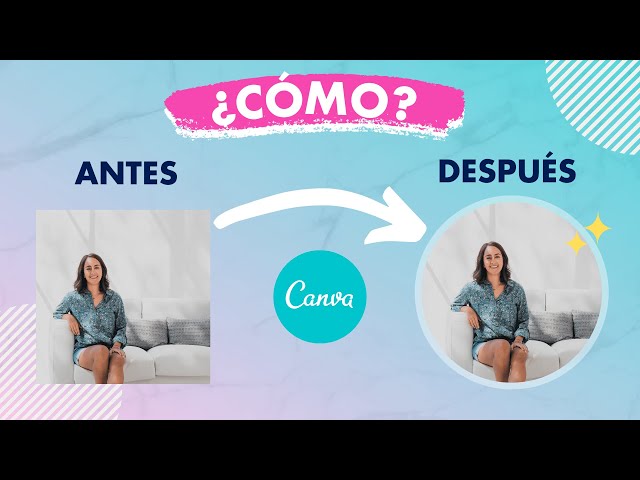
¿Cómo Hacer un Recorte Circular en Canva? ¡Desata tu Creatividad con Formas Perfectas!
¡Hola, amantes del diseño! ¿Cansado de las aburridas formas cuadradas y rectangulares en tus creaciones de Canva? ¡Prepárate para dar un salto hacia la perfección circular! En este artículo, te guiaremos a través de un proceso sencillo y divertido para lograr recortes circulares impecables en tus diseños. Olvídate de las herramientas complejas y las frustraciones; con nuestros consejos y trucos, dominarás el arte del recorte circular en Canva en un abrir y cerrar de ojos. Prepárate para transformar tus imágenes y llevar tus diseños al siguiente nivel. ¡Empecemos!
1. Preparando el Terreno: ¡Selecciona tu Arma Secreta (Imagen)!
Antes de lanzarnos a la aventura del recorte circular, necesitamos nuestra estrella principal: ¡la imagen! Elige la fotografía, ilustración o elemento gráfico que deseas transformar. Asegúrate de que esté subida a tu biblioteca de Canva o que la tengas lista para subirla. Recuerda: ¡la calidad de la imagen inicial afectará directamente al resultado final! Una imagen de alta resolución te dará un recorte mucho más nítido y profesional.
2. ¡A la Caza del Círculo Mágico! Seleccionando la Forma.
Una vez que hayas cargado tu imagen, es hora de encontrar la herramienta mágica que nos permitirá crear nuestro recorte circular. En la barra lateral izquierda de Canva, encontrarás la sección "Elementos". Haz clic ahí y busca la opción "Formas". Dentro de las formas, busca el círculo perfecto. ¡Ahí está! Es tan simple como parece.
3. ¡Ajustando el Tamaño: Un Baile de Proporciones!
Con el círculo seleccionado, arrástralo y ajústalo al tamaño deseado sobre tu imagen. No te preocupes si no es perfecto al principio; puedes ajustar el tamaño del círculo con precisión arrastrando los puntos de control que aparecen en los bordes. Recuerda que el círculo actuará como una máscara, así que asegúrate de que cubra la zona que quieres recortar.
4. El Momento de la Verdad: ¡Superponiendo y Recortando!
Ahora viene la parte emocionante. Coloca el círculo sobre la imagen que deseas recortar, asegurándote de que la parte que quieres conservar esté completamente dentro del círculo. Canva te permitirá superponer la forma sobre tu imagen sin problemas. ¡No te preocupes si se ve un poco desordenado por ahora!
5. El Secreto Revelado: ¡Utilizando la Opción "Máscara"!
Este es el paso clave. Con tanto el círculo como la imagen seleccionados, busca en la barra de herramientas superior la opción "Máscara". ¡Haz clic en ella! ¡Magia! Canva recortará automáticamente tu imagen a la forma del círculo, dejando solo la parte visible dentro de la máscara. ¡Listo! Ya tienes tu recorte circular perfecto.
6. Ajustes Finales: ¡Perfeccionando la Obra Maestra!
Una vez aplicado el recorte, puedes ajustar la posición de la imagen dentro del círculo. Si necesitas realizar algún ajuste fino, puedes mover la imagen ligeramente dentro de la máscara circular. Recuerda que la imagen permanece dentro del círculo, por lo que cualquier movimiento se limitará a esa área.
7. ¡Más Allá del Círculo: Explorando Otras Formas!
¿Círculos aburridos? ¡Canva te ofrece un universo de formas! Puedes repetir este proceso con otras formas geométricas o incluso con formas personalizadas que hayas creado o subido. ¡Experimenta y deja volar tu creatividad!
8. Descargando tu Creación: ¡A Compartir el Mundo!
Una vez que estés satisfecho con tu recorte circular, es hora de descargar tu creación. Haz clic en el botón "Descargar" y selecciona el formato que mejor se adapte a tus necesidades (JPG, PNG, PDF, etc.). ¡Ya puedes compartir tu obra maestra en redes sociales, imprimirla o usarla en cualquier otro proyecto!
9. Tabla Comparativa de Métodos de Recorte en Canva:
| Método | Descripción | Complejidad | Precisión |
|---|---|---|---|
| Máscara de Forma | Usar una forma como máscara para recortar. | Baja | Alta |
| Recorte Manual | Recortar manualmente la imagen. | Alta | Media |
| Aplicación de Filtros | Usar filtros con formas predefinidas. | Baja | Media |
10. Preguntas Frecuentes (FAQs)
P: ¿Puedo recortar imágenes con fondos transparentes?
R: ¡Sí! El método de la máscara funciona perfectamente con imágenes que tienen fondos transparentes (PNG).
P: ¿Qué pasa si me equivoco?
R: No te preocupes, puedes deshacer la acción de la máscara o simplemente repetir el proceso.
P: ¿Puedo usar este método con videos?
R: No, este método solo funciona con imágenes estáticas.
P: ¿Hay algún tutorial en video?
R: Puedes buscar "Recorte circular en Canva" en YouTube para encontrar varios tutoriales en video. Enlace a un ejemplo de YouTube (Recuerda buscar un tutorial actualizado, ya que los enlaces de YouTube pueden cambiar).
Conclusión: ¡Domina el Arte del Recorte Circular!
¡Felicidades! Ahora eres un maestro del recorte circular en Canva. Con estas sencillas instrucciones, puedes transformar tus imágenes y crear diseños impresionantes con formas perfectas. Recuerda experimentar, divertirte y dejar volar tu creatividad. ¡El mundo de las posibilidades circulares te espera! No dudes en compartir tus creaciones y etiquetar a Canva en tus redes sociales. ¡Nos encantaría ver tus diseños!