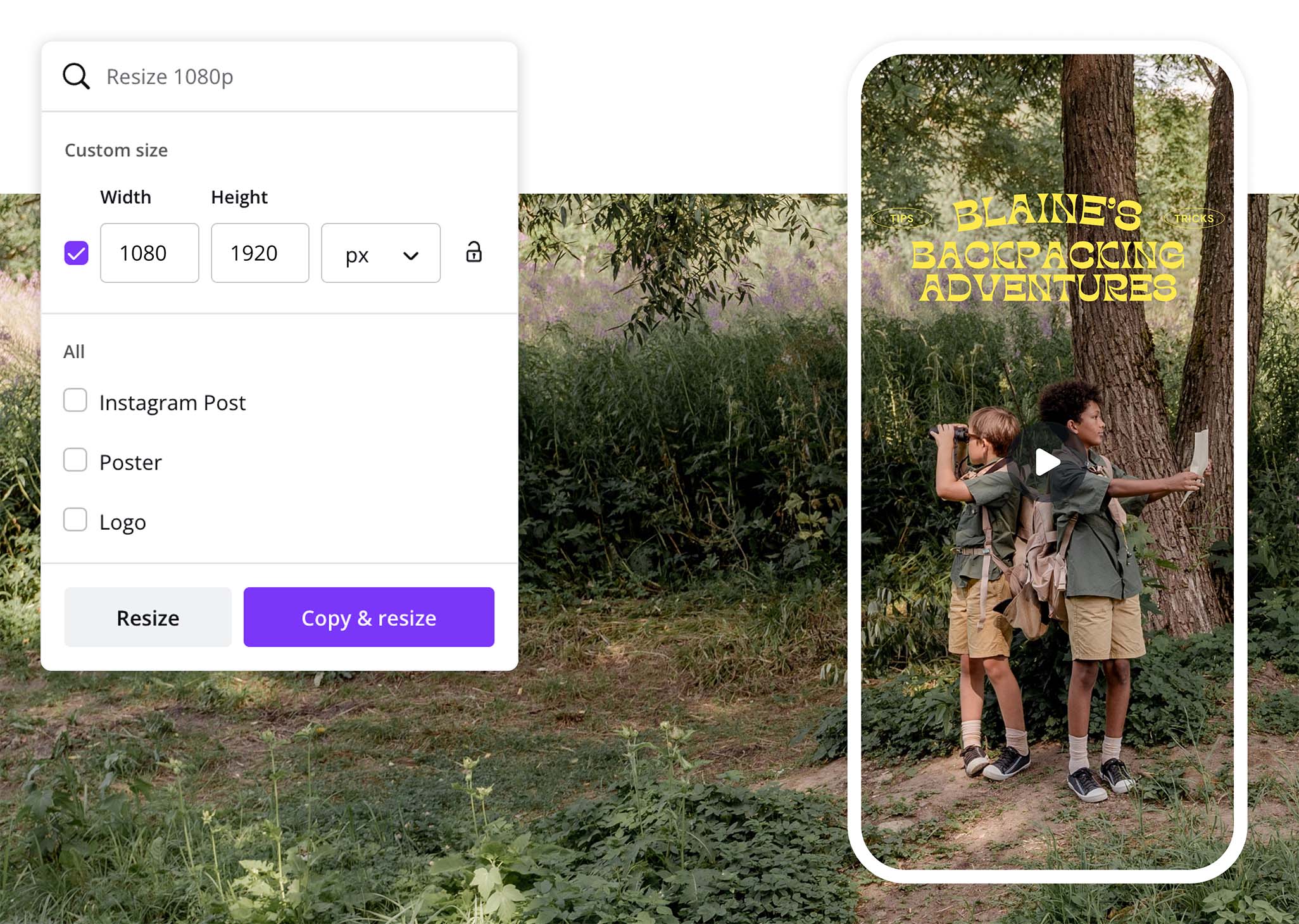
¡Canva y tus Vídeos: Domina el Arte del Redimensionamiento! (Sin Llorar en el Proceso)
¿Cansado de videos que parecen sacados de una caja de zapatos? ¿Tu genial creación se ve pixelada y desproporcionada en cada plataforma? ¡No te preocupes! En este artículo, vamos a desentrañar el misterio del redimensionamiento de videos en Canva, la herramienta mágica que ha conquistado el corazón (y el tiempo libre) de millones. Prepárate para una aventura llena de consejos, trucos y risas, porque redimensionar videos en Canva puede ser tan fácil como… ¡cortar un pastel! (Bueno, casi).
1. ¿Por Qué Redimensionar Videos en Canva? ¡Más que una Simple Cuestión de Estética!
Antes de sumergirnos en el "cómo", hablemos del "por qué". ¿Para qué necesitas redimensionar tus videos? La respuesta es simple: ¡para que se vean INCREÍBLES en todas partes! Un video que se ve genial en Instagram puede verse como un monstruo de ocho patas en YouTube. Redimensionar asegura que tus videos se adapten perfectamente a cada plataforma, maximizando su impacto visual. Piensa en ello como un traje a medida para tu contenido: ¡elegante, sofisticado y perfectamente ajustado!
2. Entendiendo las Dimensiones: La Clave del Éxito (y la Ausencia de Pixelados)
Antes de empezar a recortar y estirar, necesitas entender las dimensiones. Cada plataforma tiene sus propias preferencias:
| Plataforma | Dimensiones Recomendadas (píxeles) | Relación de Aspecto |
|---|---|---|
| YouTube | 1920 x 1080 (1080p) | 16:9 |
| Instagram Reels | 1080 x 1920 | 9:16 |
| TikTok | 1080 x 1920 | 9:16 |
| 1280 x 720 | 16:9 | |
| Instagram Stories | 1080 x 1920 | 9:16 |
| 1280 x 720 | 16:9 |
¡Importante! Estas son recomendaciones, no reglas grabadas en piedra. Experimenta y encuentra lo que mejor funciona para tu contenido.
3. El Proceso Mágico: Redimensionando tu Video en Canva (Paso a Paso)
- Sube tu video: Inicia sesión en Canva y crea un nuevo diseño. Sube el video que deseas redimensionar.
- Selecciona las dimensiones: En la barra lateral izquierda, elige el tipo de diseño que se ajuste a la plataforma donde publicarás tu video (Instagram Reels, YouTube, etc.). Canva te ofrece una gran variedad de plantillas predefinidas con las dimensiones correctas.
- Ajusta tu video: Arrastra y ajusta el video dentro del cuadro de diseño para que ocupe todo el espacio. Canva te ayudará a mantener la relación de aspecto.
- Edita (opcional): Canva te permite editar tu video: añadir texto, música, stickers y mucho más. ¡Dale rienda suelta a tu creatividad!
- Descarga tu video: Una vez que estés satisfecho, descarga tu video en la calidad deseada.
4. Consejos Pro para un Redimensionamiento Impecable
- Mantén la calidad: Canva te permite descargar videos en diferentes calidades. Opta por la más alta posible para evitar la pérdida de calidad.
- Recorta inteligentemente: Si necesitas recortar tu video, hazlo de forma que mantenga la composición y el mensaje principal.
- Experimenta con las plantillas: Canva ofrece una gran variedad de plantillas, ¡aprovéchalas! Te facilitarán mucho el trabajo.
- No tengas miedo de probar: La mejor forma de aprender es experimentando. ¡Prueba diferentes dimensiones y estilos hasta encontrar el que mejor se adapta a tu contenido!
5. ¿Qué Pasa si mi Video no se Ajusta Perfectamente? ¡No te Desesperes!
A veces, el video no se ajustará perfectamente a las dimensiones deseadas. En estos casos, puedes optar por:
- Recortar: Recorta las partes innecesarias del video para que encaje en el marco.
- Añadir barras negras (letterboxing o pillarboxing): Canva te permite añadir barras negras para rellenar el espacio vacío. Esto mantiene la proporción original del video.
- Ajustar la escala: Como último recurso, puedes ajustar la escala del video, pero ten en cuenta que esto puede afectar la calidad.
6. Canva vs. Otros Editores de Video: ¿Cuál es el Mejor?
Canva es una excelente opción para redimensionar videos por su facilidad de uso y su interfaz intuitiva. Sin embargo, existen otras opciones en el mercado, como Adobe Premiere Pro o Filmora, que ofrecen más funciones de edición profesional. La mejor opción dependerá de tus necesidades y habilidades.
7. Más Allá del Redimensionamiento: Aprovecha al Máximo Canva
Canva no se limita al redimensionamiento de videos. Es una herramienta poderosa para crear todo tipo de contenido visual, desde presentaciones hasta imágenes para redes sociales. ¡Explórala y descubre su potencial!
8. Errores Comunes al Redimensionar Videos en Canva (y Cómo Evitarlos)
- No elegir la resolución adecuada: Selecciona la resolución correcta desde el principio para evitar problemas de calidad.
- No guardar el video en el formato correcto: Asegúrate de guardar el video en un formato compatible con la plataforma donde lo publicarás.
- No revisar el video antes de publicarlo: Siempre revisa tu video antes de publicarlo para asegurarte de que todo está en orden.
9. Recursos Adicionales para Mejorar tus Habilidades en Canva
- Canva Help Center: Aquí encontrarás respuestas a todas tus preguntas sobre Canva.
- Canva Blog: Mantente al día con las últimas novedades y consejos de Canva.
- Tutoriales de YouTube: Encuentra cientos de tutoriales en YouTube para aprender a utilizar Canva.
10. Preguntas Frecuentes (FAQs)
P: ¿Puedo redimensionar videos de cualquier formato en Canva?
R: Canva admite una variedad de formatos de video, pero es posible que algunos formatos menos comunes no sean compatibles. Se recomienda utilizar formatos populares como MP4.
P: ¿Pierde calidad el video al redimensionarlo?
R: La pérdida de calidad depende de la calidad del video original y de la forma en que se redimensiona. Seleccionar una resolución alta al descargar minimiza la pérdida de calidad.
P: ¿Puedo agregar efectos especiales a mis videos en Canva?
R: ¡Sí! Canva ofrece una variedad de efectos especiales, transiciones y animaciones para que tus videos sean aún más atractivos.
P: ¿Es Canva una herramienta gratuita?
R: Canva ofrece una versión gratuita con funciones limitadas y una versión de pago con más opciones y recursos.
Conclusión: ¡Domina Canva y Conquista el Mundo del Video!
Redimensionar videos en Canva no es una tarea titánica, ¡al contrario! Con un poco de práctica y siguiendo estos consejos, podrás crear videos impresionantes que se vean perfectos en cualquier plataforma. Recuerda explorar todas las funciones de Canva y deja volar tu creatividad. ¡El mundo del video te espera!