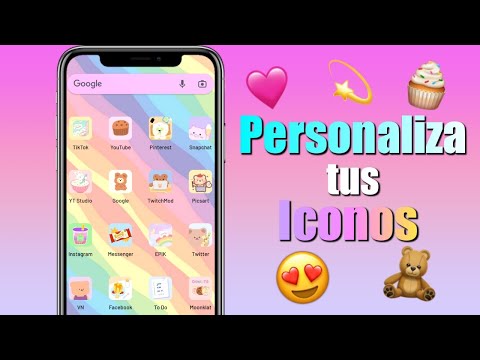
¿Cómo Cambiar el Icono? ¡Una Aventura Gráfica para Principiantes y Expertos!
¡Prepárate para una emocionante odisea visual! ¿Cansado de ese icono aburrido que te representa? ¿Quieres que tu aplicación, tu carpeta o incluso tu perfil online griten a los cuatro vientos tu personalidad única? ¡Entonces has llegado al lugar correcto! Este artículo te guiará a través del fascinante mundo del cambio de iconos, desde las opciones más sencillas hasta las técnicas más avanzadas. Prepárate para una aventura que te dejará con un icono tan impresionante como tú.
1. ¿De qué Icono Estamos Hablando? ¡Aclarando el Terreno!
Antes de lanzarnos a la jungla de los píxeles, debemos definir nuestro objetivo. ¿Qué icono queremos cambiar? Existen diferentes escenarios, cada uno con sus propios métodos:
- Icono de una aplicación: Este es el icono que ves en tu escritorio o en la pantalla de inicio de tu teléfono. Cambiar este icono suele depender del sistema operativo y, a veces, de los permisos de la aplicación.
- Icono de una carpeta: Personaliza la apariencia de tus carpetas para organizar tu vida digital con estilo. Esto generalmente se hace a través de las opciones de personalización del sistema operativo.
- Icono de perfil en redes sociales: Tu cara (o tu avatar) al mundo digital. Las redes sociales suelen ofrecer opciones sencillas para cambiar tu foto de perfil.
- Icono de un archivo: Aunque menos común, algunos sistemas operativos permiten personalizar el icono de archivos individuales.
- Icono de un sitio web (favicon): Ese pequeño icono que aparece en la pestaña de tu navegador. Requiere conocimientos de HTML y, a veces, de diseño gráfico.
2. Cambiando el Icono de una Aplicación (Android): ¡Un Paseo por Play Store!
En Android, cambiar el icono de una aplicación generalmente no es posible directamente. La mayoría de las aplicaciones no ofrecen esta opción. Sin embargo, existen launchers (lanzadores de aplicaciones) que te permiten personalizar la apariencia de tus apps. Estos launchers actúan como intermediarios entre el sistema operativo y las aplicaciones, permitiendo una mayor personalización. Algunos launchers populares incluyen Nova Launcher y Microsoft Launcher. Enlace a Nova Launcher en Google Play Store Enlace a Microsoft Launcher en Google Play Store
3. Cambiando el Icono de una Aplicación (iOS): ¡El Reto de la Manzana Mordida!
iOS es más restrictivo en cuanto a la personalización. No hay launchers con las mismas capacidades que en Android. La única manera de cambiar el icono de una aplicación en iOS es mediante atajos (shortcuts). Esta opción te permite crear un acceso directo a una app con un icono personalizado, pero no cambia el icono original de la app. Enlace a tutorial de atajos en iOS (en inglés)
4. Cambiar el Icono de una Carpeta: ¡Organización con Estilo!
Cambiar el icono de una carpeta es mucho más sencillo. En Windows, haz clic derecho en la carpeta, selecciona "Propiedades" y luego "Cambiar icono...". En macOS, el proceso es similar, aunque la ubicación de las opciones puede variar ligeramente. Puedes elegir entre los iconos preinstalados o buscar iconos online.
| Sistema Operativo | Método para cambiar icono de carpeta |
|---|---|
| Windows | Clic derecho > Propiedades > Cambiar icono... |
| macOS | Clic derecho > Obtener información > Cambiar icono... |
| Linux (puede variar según la distribución) | Generalmente a través del gestor de archivos, con opciones de propiedades. |
5. Actualizando tu Icono de Perfil en Redes Sociales: ¡Muestra tu Mejor Cara (o Avatar)!
En plataformas como Facebook, Twitter, Instagram, etc., cambiar tu icono de perfil es generalmente una opción sencilla. Busca la sección de "Perfil" o "Configuración" y encontrarás la opción para subir una nueva foto de perfil. Recuerda usar una imagen de alta calidad y adecuada al tamaño recomendado por la plataforma.
6. Cambiar el Icono de un Archivo: ¡Un Toque de Originalidad!
Cambiar el icono de un archivo individual es menos común y a menudo requiere software adicional. En algunos sistemas operativos, puedes hacerlo a través de las propiedades del archivo, pero las opciones son limitadas.
7. Cambiando el Favicon de tu Sitio Web: ¡El Toque Final!
El favicon es el pequeño icono que aparece en la pestaña del navegador. Para cambiarlo, necesitas editar el código HTML de tu sitio web. Debes incluir una etiqueta <link> en la sección <head> de tu archivo HTML, especificando la ruta a tu imagen favicon. Esta imagen debe ser un archivo .ico o un archivo de imagen en formato cuadrado (como PNG o JPG). Enlace a tutorial de creación de favicons
8. ¿Dónde Encontrar Iconos? ¡Un Océano de Opciones!
Internet está repleto de sitios web que ofrecen iconos gratuitos y de pago. Algunos sitios populares incluyen:
- Flaticon: Enlace a Flaticon
- The Noun Project: Enlace a The Noun Project
- Iconfinder: Enlace a Iconfinder
9. Creando tus Propios Iconos: ¡El Poder de la Creatividad!
Si eres un artista digital, puedes crear tus propios iconos utilizando software como Adobe Illustrator, Photoshop o GIMP. Recuerda mantener un tamaño y formato consistente para una mejor compatibilidad.
10. Consejos y Trucos para Elegir el Icono Perfecto: ¡El Toque Final!
- Claridad: El icono debe ser fácilmente reconocible y representar el contenido asociado.
- Simplicidad: Los iconos simples son más efectivos y fáciles de recordar.
- Coherencia: Si tienes varios iconos, mantén un estilo visual consistente.
- Tamaño: Asegúrate de que el icono sea del tamaño adecuado para la plataforma en la que se utilizará.
Preguntas Frecuentes (FAQs)
P: ¿Puedo cambiar el icono de cualquier aplicación? R: No, la mayoría de las aplicaciones no permiten cambiar su icono directamente. Depende de las opciones que ofrezca la aplicación o el sistema operativo.
P: ¿Qué formato de imagen debo usar para un favicon? R: Idealmente, un archivo .ico. También puedes usar PNG o JPG en formato cuadrado.
P: ¿Dónde puedo encontrar iconos gratuitos? R: Hay muchos sitios web que ofrecen iconos gratuitos, como Flaticon, The Noun Project e Iconfinder.
P: ¿Puedo cambiar el icono de una aplicación en un iPhone? R: No directamente. Puedes usar atajos para crear un acceso directo con un icono personalizado, pero no se cambia el icono original de la app.
P: ¿Qué pasa si uso un icono de baja resolución? R: Se verá borroso y poco profesional. Usa imágenes de alta resolución.
Conclusión: ¡Despierta tu Icono Interior!
¡Felicidades! Has completado tu viaje al fascinante mundo del cambio de iconos. Ahora tienes las herramientas para transformar la apariencia de tus aplicaciones, carpetas, perfiles online y mucho más. Recuerda que un buen icono no solo es estéticamente agradable, sino que también facilita la organización y la identificación. ¡Deja volar tu creatividad y personaliza tu mundo digital con estilo! ¡Experimenta, juega y disfruta del proceso!