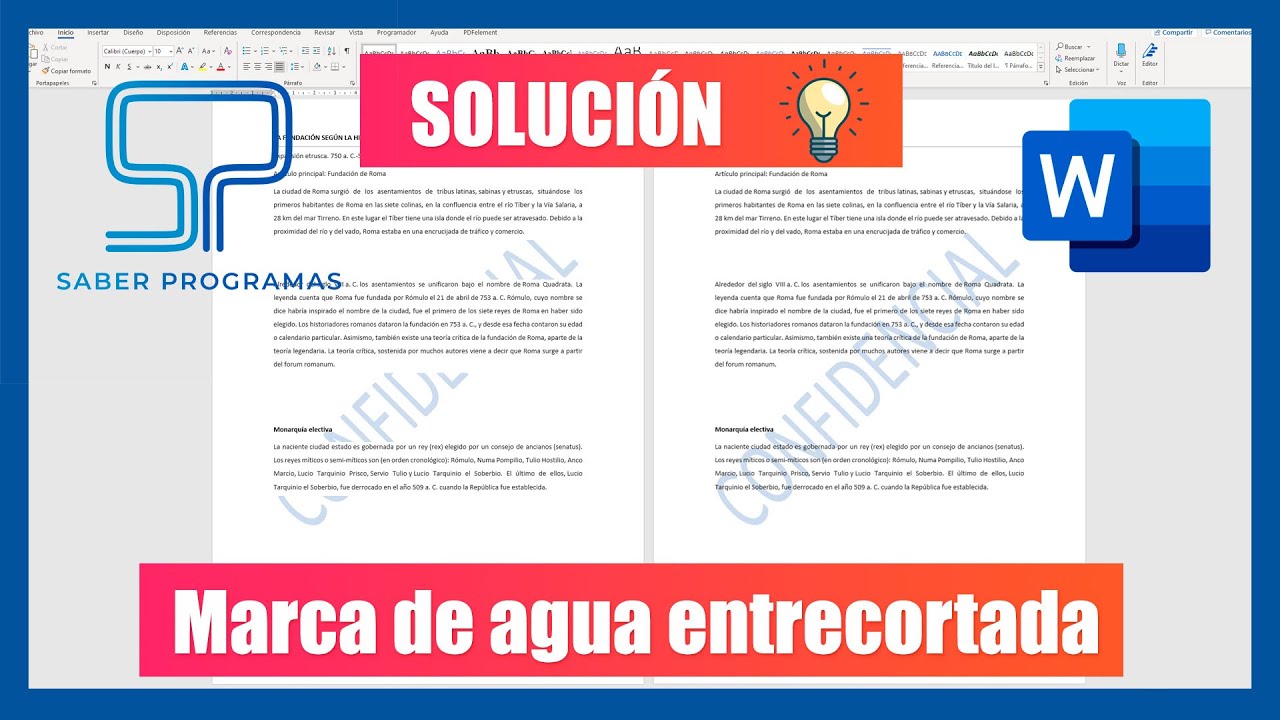
¿Cómo se pone la marca de agua en un documento? ¡Adiós, copias piratas!
¡Hola, amantes de los documentos impecables! ¿Cansado de que tus preciados trabajos se reproduzcan sin tu consentimiento? ¿Sueñas con una fortaleza digital que proteja tus creaciones de las garras de los plagiadores? ¡Pues deja de soñar y empieza a leer! En este artículo, te guiaremos a través del fascinante mundo de las marcas de agua, esas guardianas silenciosas que protegen tu propiedad intelectual. Prepárate para convertirte en un maestro del marca de agua, capaz de añadirlas a tus documentos con la facilidad de un ninja digital.
¿Qué es una marca de agua y por qué necesitas una?
Una marca de agua, en el contexto digital, es una imagen o texto semitransparente superpuesta a un documento. Piensa en ella como un discreto pero firme sello de propiedad, un fantasma digital que ahuyenta a los copiones. ¿Por qué necesitas una? Simple: para proteger tu trabajo. En un mundo digital donde la copia y pega es pan de cada día, una marca de agua es tu escudo contra el plagio, un recordatorio sutil pero efectivo de que el documento pertenece a ti. Imagina la satisfacción de ver tu nombre (o logo) sutilmente brillando a través de una copia ilegal... ¡invaluable!
Métodos para agregar una marca de agua en Microsoft Word
Microsoft Word, el rey de los procesadores de texto, ofrece diversas maneras de añadir marcas de agua. Podemos dividirlos en dos categorías principales: marcas de agua de texto y marcas de agua de imagen.
Marcas de agua de texto en Word: ¡Tu nombre, en todas partes!
Para añadir una marca de agua de texto, sigue estos sencillos pasos:
- Ve a la pestaña "Diseño de página".
- Haz clic en "Marca de agua".
- Selecciona "Marca de agua personalizada...".
- En la ventana emergente, elige "Texto" y escribe tu texto (nombre, copyright, etc.). Puedes personalizar el tamaño, el color y el estilo de la fuente. ¡Experimenta!
- Selecciona la posición y el grado de transparencia. ¡Asegúrate de que sea lo suficientemente visible como para disuadir a los plagiadores, pero no tanto como para dificultar la lectura!
- Haz clic en "Aceptar". ¡Listo! Tu marca de agua de texto está en su lugar.
Marcas de agua de imagen en Word: ¡Dale personalidad a tu documento!
Si quieres algo más visual, puedes usar una imagen como marca de agua. Los pasos son similares:
- Ve a la pestaña "Diseño de página".
- Haz clic en "Marca de agua".
- Selecciona "Marca de agua personalizada...".
- En la ventana emergente, elige "Imagen".
- Selecciona la imagen que deseas usar como marca de agua. Asegúrate de que tenga una resolución adecuada y un tamaño apropiado.
- Ajusta la transparencia y la posición. ¡Un poco de ensayo y error te ayudará a encontrar la configuración perfecta!
- Haz clic en "Aceptar". ¡Tu marca de agua de imagen está lista para proteger tu obra maestra!
Agregar marcas de agua en Google Docs: ¡La nube también se protege!
Google Docs, la alternativa online de Word, también te permite agregar marcas de agua. Aunque las opciones son más limitadas que en Word, la simplicidad compensa. En Google Docs, solo puedes agregar marcas de agua de texto.
- Abre tu documento en Google Docs.
- Ve a "Archivo" > "Configuración de la página".
- En la pestaña "Encabezado y pie de página", busca la sección "Marca de agua".
- Activa la opción "Marca de agua" e introduce tu texto.
- Personaliza el color, el tamaño y la transparencia.
- Haz clic en "Aceptar". ¡Ya tienes tu marca de agua en Google Docs!
Marcas de agua en Adobe Acrobat: ¡Para documentos PDF!
Los archivos PDF son especialmente vulnerables al plagio, por lo que agregar una marca de agua es vital. Adobe Acrobat, el rey de los PDFs, te permite añadir marcas de agua tanto de texto como de imagen con opciones de personalización muy avanzadas. La interfaz es un poco más compleja que en Word o Google Docs, pero las posibilidades son infinitas. Consulta la documentación oficial de Adobe para una guía detallada.
Tipos de marcas de agua: ¡Encuentra la tuya!
Existen diferentes tipos de marcas de agua, cada una con sus propias ventajas y desventajas:
| Tipo de Marca de Agua | Descripción | Ventajas | Desventajas |
|---|---|---|---|
| Texto | Texto superpuesto al documento. | Simple, rápido de implementar. | Menos disuasivo que una imagen. |
| Imagen | Imagen superpuesta al documento. | Más visual y disuasivo. | Requiere una imagen de alta calidad. |
| Marca de agua visible | Fácilmente visible. | Disuasivo, claro mensaje de propiedad. | Puede afectar la legibilidad. |
| Marca de agua invisible | Solo visible con software especial. | Protección más segura. | Requiere software específico para su visualización. |
Software de terceros para marcas de agua: ¡Amplía tus opciones!
Existen numerosos programas de terceros diseñados específicamente para agregar marcas de agua a documentos. Estos programas a menudo ofrecen funciones más avanzadas, como la posibilidad de agregar marcas de agua dinámicas, que cambian con cada copia del documento. Busca en Google "software para marcas de agua" para explorar las opciones disponibles.
Consideraciones legales: ¡Protege tus derechos!
Añadir una marca de agua es una medida preventiva, pero no una garantía absoluta contra el plagio. Para una protección legal completa, deberías registrar tu trabajo con los organismos correspondientes. Consulta a un abogado especializado en propiedad intelectual para obtener asesoramiento legal.
Preguntas frecuentes (FAQs)
- ¿Puedo eliminar una marca de agua? En la mayoría de los casos, sí. Sin embargo, algunas marcas de agua están diseñadas para ser difíciles de eliminar.
- ¿Afecta la marca de agua la calidad del documento? Una marca de agua correctamente configurada no debería afectar significativamente la calidad del documento.
- ¿Qué tipo de imagen es mejor para una marca de agua? Una imagen con alta resolución, simple y con buen contraste funciona mejor.
- ¿Puedo añadir una marca de agua a un documento escaneado? Sí, puedes usar software de edición de imágenes para añadir una marca de agua a un documento escaneado.
Conclusión: ¡Protege tu trabajo con estilo!
Añadir una marca de agua a tus documentos es una práctica sencilla pero eficaz para proteger tu propiedad intelectual. Con las herramientas y técnicas que hemos descrito en este artículo, puedes asegurar que tu trabajo sea reconocido y respetado. ¡No esperes más, empieza a proteger tus creaciones digitales hoy mismo! ¡Adiós, copias piratas, hola, seguridad digital!