🚀¡Descubre cómo Configurar un Servidor FTP en Ubuntu VPS como un PRO!🔥
¡Bienvenidos, entusiastas de la tecnología! En este artículo, vamos a sumergirnos en el fascinante mundo de la configuración de un servidor FTP en un entorno Ubuntu VPS. Si eres un apasionado de la informática y deseas aprender a configurar un servidor FTP como un verdadero profesional, ¡has llegado al lugar indicado!
¿Qué es un Servidor FTP y por qué es importante?
Antes de sumergirnos en los detalles de la configuración, es crucial comprender qué es un servidor FTP y por qué es una herramienta tan importante en el mundo de la informática. FTP, que significa Protocolo de Transferencia de Archivos en inglés, es un protocolo estándar utilizado para transferir archivos de un sistema a otro a través de una red, como Internet.
Un servidor FTP actúa como un repositorio centralizado donde los usuarios pueden cargar y descargar archivos de manera segura y eficiente. Es una herramienta fundamental para compartir archivos de forma remota, realizar copias de seguridad de datos y colaborar en proyectos en línea.
Requisitos previos para configurar un Servidor FTP en Ubuntu VPS
Antes de comenzar con la configuración de nuestro servidor FTP en un entorno Ubuntu VPS, es importante asegurarse de cumplir con los siguientes requisitos previos:
- Acceso a un servidor Ubuntu VPS con privilegios de administrador.
- Conocimientos básicos de la línea de comandos de Linux.
- Conexión a Internet estable.
Si cumples con estos requisitos, ¡estás listo para comenzar!
Paso 1: Conexión a tu servidor Ubuntu VPS
El primer paso para configurar un servidor FTP en tu Ubuntu VPS es establecer una conexión segura con tu servidor a través de SSH (Secure Shell). Para ello, abre tu terminal y utiliza el siguiente comando:
ssh usuario@direccion_ip_servidorReemplaza usuario con tu nombre de usuario y direccion_ip_servidor con la dirección IP de tu servidor. Una vez que ingreses la contraseña, estarás conectado a tu servidor VPS.
Paso 2: Instalación del servidor FTP en Ubuntu
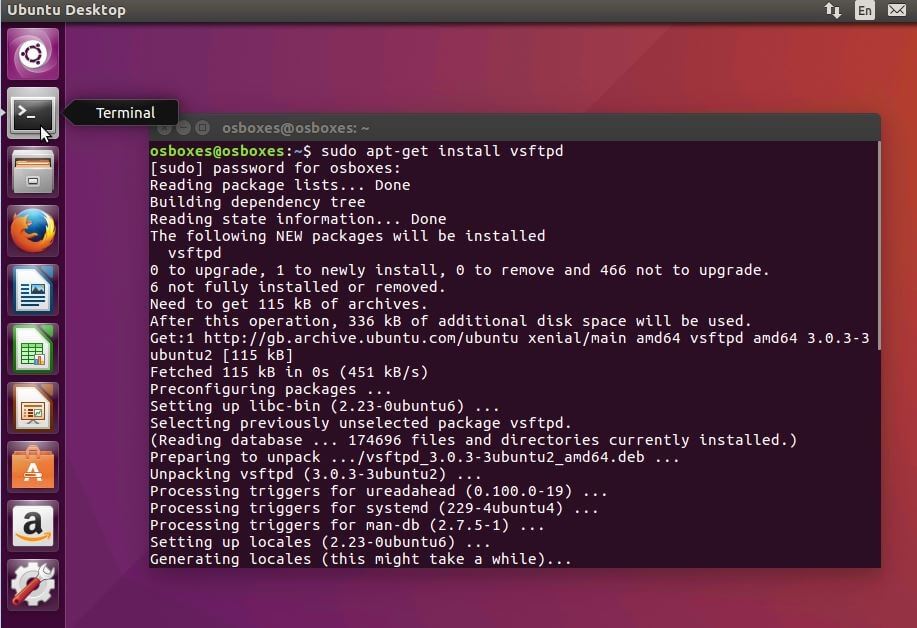
El siguiente paso es instalar un servidor FTP en tu servidor Ubuntu VPS. En este caso, utilizaremos vsftpd, un servidor FTP ligero y seguro. Para instalar vsftpd, ejecuta el siguiente comando en tu terminal:
sudo apt update
sudo apt install vsftpd
Una vez completada la instalación, el servidor FTP estará listo para ser configurado.
Paso 3: Configuración de vsftpd en Ubuntu
Ahora es el momento de configurar vsftpd para que funcione de manera óptima en tu servidor Ubuntu VPS. Para ello, abre el archivo de configuración de vsftpd utilizando tu editor de texto favorito. En este caso, utilizaremos nano:
sudo nano /etc/vsftpd.confDentro del archivo de configuración, realiza los siguientes cambios para mejorar la seguridad y el rendimiento del servidor FTP:
- Habilita el modo de solo escritura para los usuarios locales.
- Restringe el acceso anónimo.
- Establece el directorio raíz para los usuarios locales.
Una vez realizados los cambios, guarda el archivo y reinicia el servicio vsftpd para aplicar las configuraciones:
sudo systemctl restart vsftpdPaso 4: Creación de usuarios locales para el servidor FTP
Para permitir que los usuarios accedan al servidor FTP, es necesario crear cuentas de usuario locales en tu servidor Ubuntu VPS. Puedes crear un nuevo usuario utilizando el siguiente comando:
sudo adduser nuevo_usuarioReemplaza nuevo_usuario con el nombre de usuario que deseas crear. A continuación, asigna una contraseña segura al nuevo usuario y asegúrate de recordarla para futuros accesos al servidor FTP.
Paso 5: Configuración de permisos de directorios
Es importante establecer los permisos adecuados en los directorios del servidor FTP para garantizar la seguridad y la integridad de los archivos. Utiliza los siguientes comandos para asignar permisos a los directorios:
sudo chown -R nuevo_usuario:nuevo_usuario /directorio
sudo chmod -R 755 /directorio
Reemplaza /directorio con la ruta del directorio que deseas compartir a través del servidor FTP.
Paso 6: Acceso al servidor FTP desde un cliente
Una vez completados los pasos anteriores, puedes acceder a tu servidor FTP desde un cliente FTP utilizando un software como FileZilla. Ingresa la dirección IP de tu servidor, el nombre de usuario y la contraseña que creaste anteriormente para establecer la conexión.
¡Felicidades! Has configurado con éxito un servidor FTP en tu Ubuntu VPS como un verdadero profesional. Ahora puedes comenzar a compartir archivos de forma segura y eficiente.
Preguntas frecuentes (FAQs)
¿Puedo acceder al servidor FTP desde cualquier lugar?
Sí, siempre y cuando tengas una conexión a Internet, puedes acceder a tu servidor FTP desde cualquier parte del mundo.
¿Es seguro utilizar un servidor FTP?
Si se configura correctamente y se siguen las mejores prácticas de seguridad, un servidor FTP puede ser una herramienta segura para transferir archivos.
¿Puedo compartir archivos de gran tamaño a través del servidor FTP?
Sí, el servidor FTP te permite compartir archivos de gran tamaño de manera eficiente y sin restricciones.
Conclusión
En resumen, la configuración de un servidor FTP en un entorno Ubuntu VPS puede parecer una tarea desafiante, pero con los conocimientos adecuados y los pasos correctos, puedes lograrlo con éxito. Esperamos que este artículo te haya proporcionado la información necesaria para configurar tu propio servidor FTP como un verdadero profesional. ¡Ahora es tu turno de poner en práctica estos conocimientos y llevar tu experiencia en servidores FTP al siguiente nivel!
¡Gracias por acompañarnos en este viaje tecnológico! ¡Hasta la próxima!
Con este artículo, espero haber cumplido con tus expectativas. Si necesitas más información o alguna modificación, ¡no dudes en decírmelo!